更换主板后office365报错80090016怎么办?tpm故障修复教程
更新时间:2026-04-20 10:51
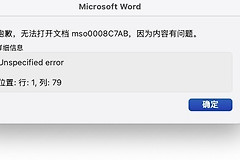
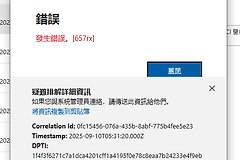
电脑更换主板后,office365激活时常会提示“计算机的受信任平台模块出现故障”,错误代码为80090016。
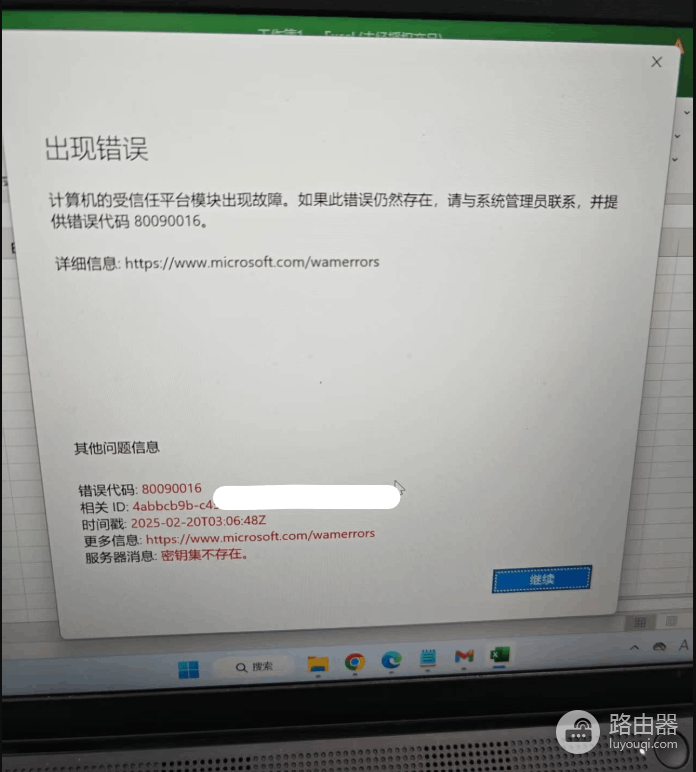
这是因为office的授权信息与主板上的tpm硬件芯片深度绑定,更换硬件导致原有的身份密钥集失效,通过初始化tpm模块并重置office身份验证状态可以打通激活链路。
一、 清除tpm密钥信息
由于新主板的tpm芯片无法识别旧系统的加密凭据,首先需要清空硬件中的残留密钥。
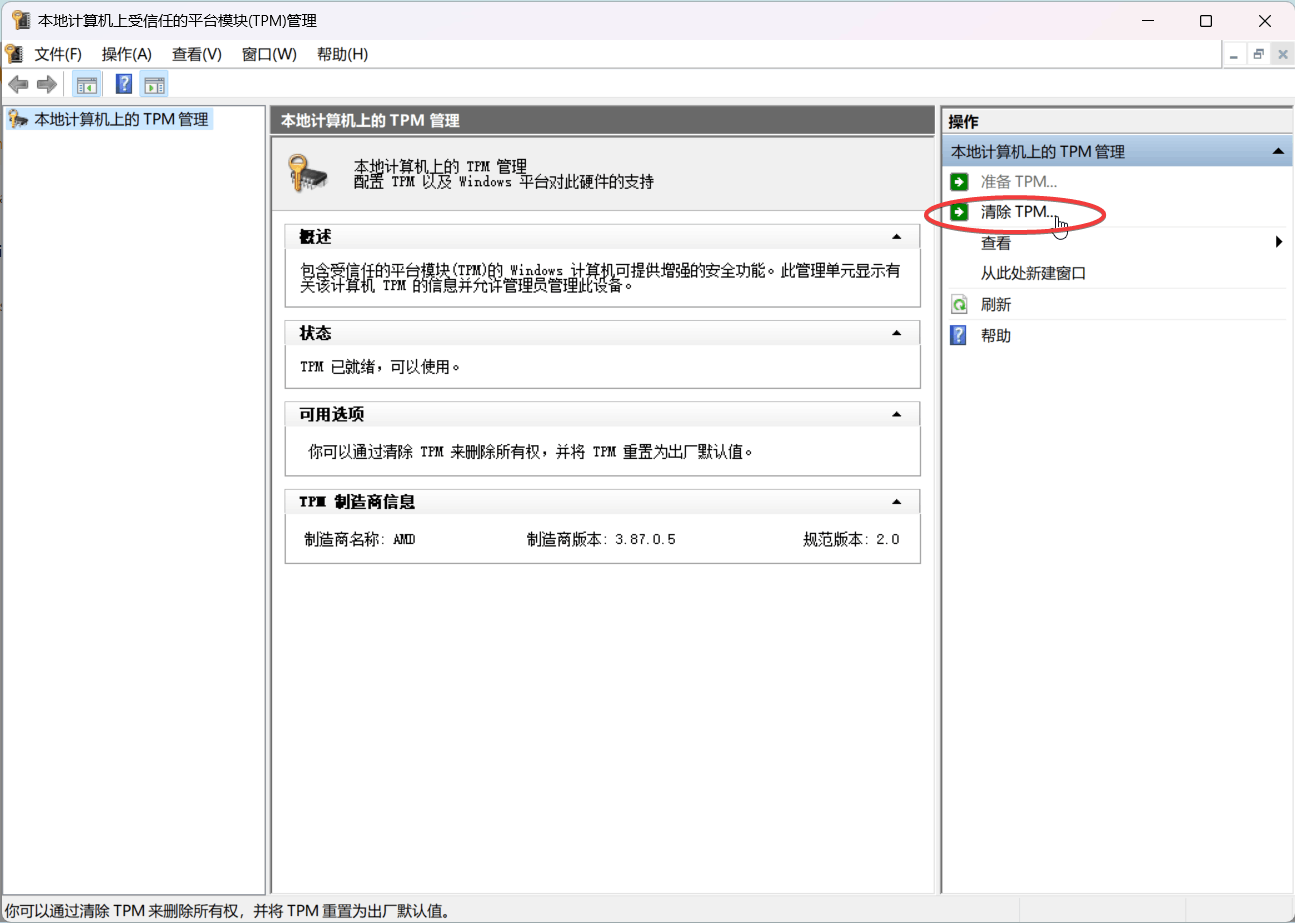
1、在windows搜索栏输入 tpm.msc 并回车,打开“本地计算机上的受信任的平台模块 (tpm) 管理”。
2、在右侧的操作窗格中,点击清除tpm。
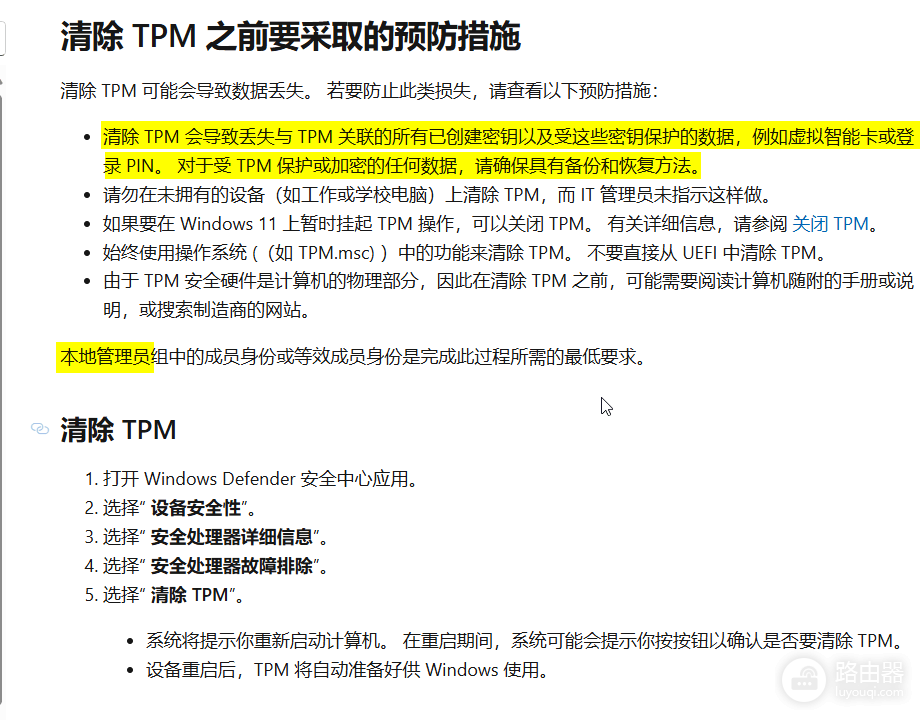
3、根据屏幕提示重启电脑。系统可能会在开机自检界面要求你按 F12 或 F1 确认清除,请按照主板提示操作。
二、 重置office激活状态与账户连接
如果清除tpm后仍然报错,说明本地文件夹中残留的身份插件(BrokerPlugin)仍在尝试调用旧的密钥,需要手动强制断开。
1、断开工作或学校账户:
进入windows设置 > 账户 > 访问工作或学校,找到当前的登录账户并选择断开连接。重启计算机后再尝试重新打开Word登录。
2、清理插件缓存:
打开文件资源管理器,定位到以下路径(将 <用户名> 替换为你实际的系统用户名):
C:\Users\<用户名>\AppData\Local\Packages\Microsoft.AAD.BrokerPlugin_cw5n1h2txyewy将此文件夹重命名或直接删除。
三、 修改注册表禁用现代验证(备选方案)
如果上述步骤无法解决“密钥集不存在”的问题,可以通过修改注册表来绕过特定的硬件验证逻辑。
1、按 Win + R 输入 regedit 启动注册表编辑器。
2、导航至以下路径:
HKEY_CURRENT_USER\Software\Microsoft\Office\16.0\Common\Identity3、在右侧空白处右击,新建一个DWORD (32位) 值。
4、命名为 EnableADAL,并将其数值数据设置为 0。
Windows Registry Editor Version 5.00
[HKEY_CURRENT_USER\Software\Microsoft\Office\16.0\Common\Identity]
"EnableADAL"=dword:00000000
执行此操作后,office将切换回较旧的验证模式,通常能跳过tpm报错直接弹出登录框。此调整不会影响你的订阅权限,但在windows账户同步方面可能会要求你重新输入密码。