word插入电子公章怎么操作?带有数字签名的盖章设置方法
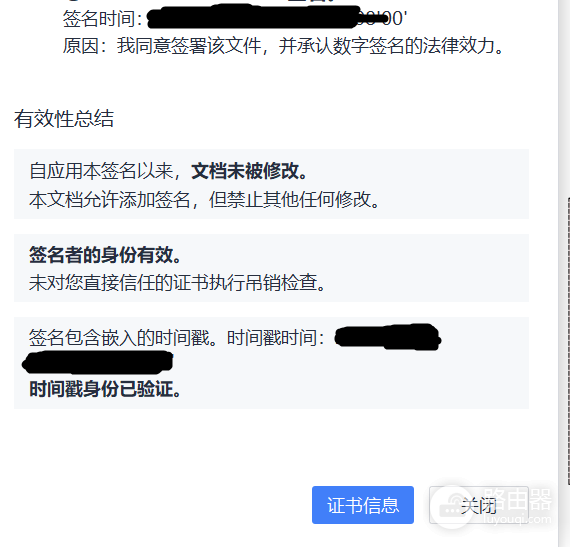
在处理商务合同或公函时,传统的将公章图片复制粘贴到文档中的方式缺乏法律效力。用户往往需要一种点击公章即可显示签名验证结果、证书信息及时间戳的效果。

这种效果在本质上属于“数字签名”,通过与第三方证书颁发机构(CA)关联,可以保证文档在签名后未被篡改。如果要在windows环境下的word中实现此功能,需要通过内置的签名行组件与数字证书进行绑定。
一、 获取并安装数字证书
word实现电子盖章的核心前提是拥有一个有效的数字证书。没有证书的情况下,签名仅具有视觉效果,无法通过法律层面的有效性验证。
1、从证书颁发机构申请:企业通常需要向受信任的第三方机构申请专用的电子公章证书。
2、导入系统证书存储区:双击获得的证书文件,将其安装至windows的“受信任的根证书颁发机构”存储区中。
3、自助测试证书:如果仅用于内部测试,可以在windows安装目录下找到 SelfCert.exe 工具自行创建一个简单的测试证书,但这在法律上不具备对外证明力。
二、 在word中添加数字签名行
获取证书后,可以通过以下步骤在文档指定位置插入可点击的电子印章。
1、打开需要盖章的word文档,将光标定位在需要加盖公章的位置。
2、点击上方工具栏的插入选项卡,在“文本”组中找到并点击签名行。
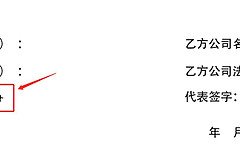
3、在弹出的对话框中输入盖章单位名称或职务,确认后文档中会出现一个带有“X”的签名框。
4、进行盖章动作:双击此签名框,在弹出的窗口中点击“选择图像”,上传你的公章透明背景图片。
5、点击“签名”按钮,系统会调用安装好的数字证书对文档进行加密锁定。
这种操作会使文档进入“标记为最终状态”,任何后续的文字修改都会导致签名失效并弹出警告。这种机制正是电子公章安全性高于普通图片的体现。
三、word 2019处理PDF文件中的印章
对于已经加盖了电子印章的PDF文件,由于word 2019学生版在打开PDF时会尝试将其转换为可编辑的docx格式,这个转换过程往往会破坏PDF原有的数字签名链条。
1、兼容性说明:如果这个PDF包含复杂的电子签章,使用word直接打开通常只能看到一张静态图片,无法点击查看证书详情。
2、最佳实践:建议使用edge浏览器或专业的PDF阅读器查看此类带有动态验证结果的公章。如果必须在word中操作,应先在word中完成所有编辑,转换成PDF后再利用专业的电子签章平台或PDF编辑工具加盖具有法律效力的数字印章。