word如何批量高亮括号内内容?通配符查找替换教程
更新时间:2026-05-08 17:13
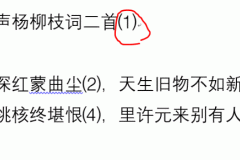
在编辑学术论文或长文档时,通过word的“通配符”功能可以快速锁定所有参考文献引用(如括号内的作者与年份)。利用特定的搜索字符串,我们可以一次性选中所有括号及其内部文本,并统一添加高亮色。这种方法比手动标注效率更高,且能保证无遗漏。
1. 使用通配符定位括号内容
通过windows版word的高级查找功能,可以利用通配符识别特定模式的文本。
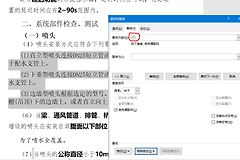
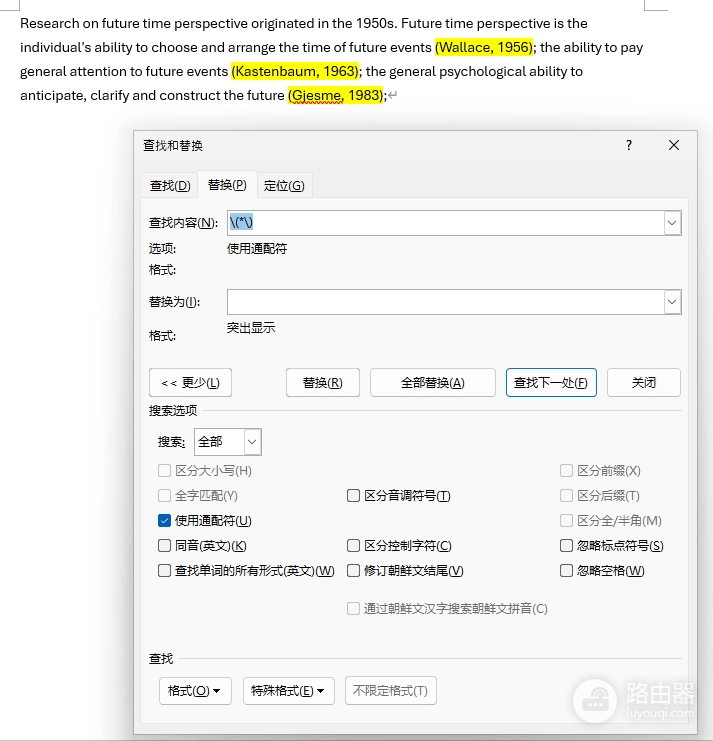
1、打开查找替换:在win10或win11系统中打开word文档,按下 Ctrl + H 组合键。
2、启用通配符:点击左下角的更多按钮,勾选使用通配符选项。
3、输入搜索指令:在“查找内容”框中输入:
\(*\)这里的反斜杠 \ 是转义符,用于告诉word我们要查找的是真正的括号符号,而不是通配符中的分组符号。如果你的括号是中文全角括号,请直接输入 (*) 且不需要反斜杠。
2. 执行批量高亮操作
找到内容后,可以通过替换功能直接修改样式。
1、设置高亮色:在点击“查找替换”面板之前,先在word顶部的开始菜单里选好你想要的文本突出显示颜色(如黄色)。
2、配置替换格式:
1. 光标点击“替换为”输入框(保持里面为空)。
2. 点击底部的格式按钮,选择字体或直接选择突出显示。
3. 全部替换:点击全部替换,此时文档内所有匹配 (内容) 格式的文字都会被自动刷上背景色。
3. 不同括号类型的匹配方案
针对不同的括号符号,可以根据下表微调通配符指令:
| 目标内容类型 | 匹配通配符指令 |
|---|---|
| 英文圆括号 (内容) | \(*\) |
| 中文圆括号 (内容) | (*) |
| 方括号 [内容] | \[*\] |
| 花括号 {内容} | \{*\} |
如果文档中存在嵌套括号或复杂的标点组合,通配符可能会误选。建议在执行“全部替换”前,先点击“查找下一个”测试几个样本。如果搜索不到内容,通常是因为没有勾选“使用通配符”或者中英文符号输入不统一。