excel提示“你组织的管理员已关闭使用此功能所需的服务”解决方法
在excel中编写公式时,如果点击公式名称无法显示用法提示,并弹出“管理员已关闭所需服务”的警告,通常是因为office的“联机体验”或隐私设置被禁用导致的。此现象本质上是软件无法连接到微软服务器获取即时帮助内容。通过开启账户隐私设置或重置office核心组件配置可有效解决问题。
一、 开启账户隐私联机体验
这是解决此类服务关闭提示最直接的方法,适用于office 2021及microsoft 365用户。
1、打开excel,点击左上角的文件,选择左下角的账户。
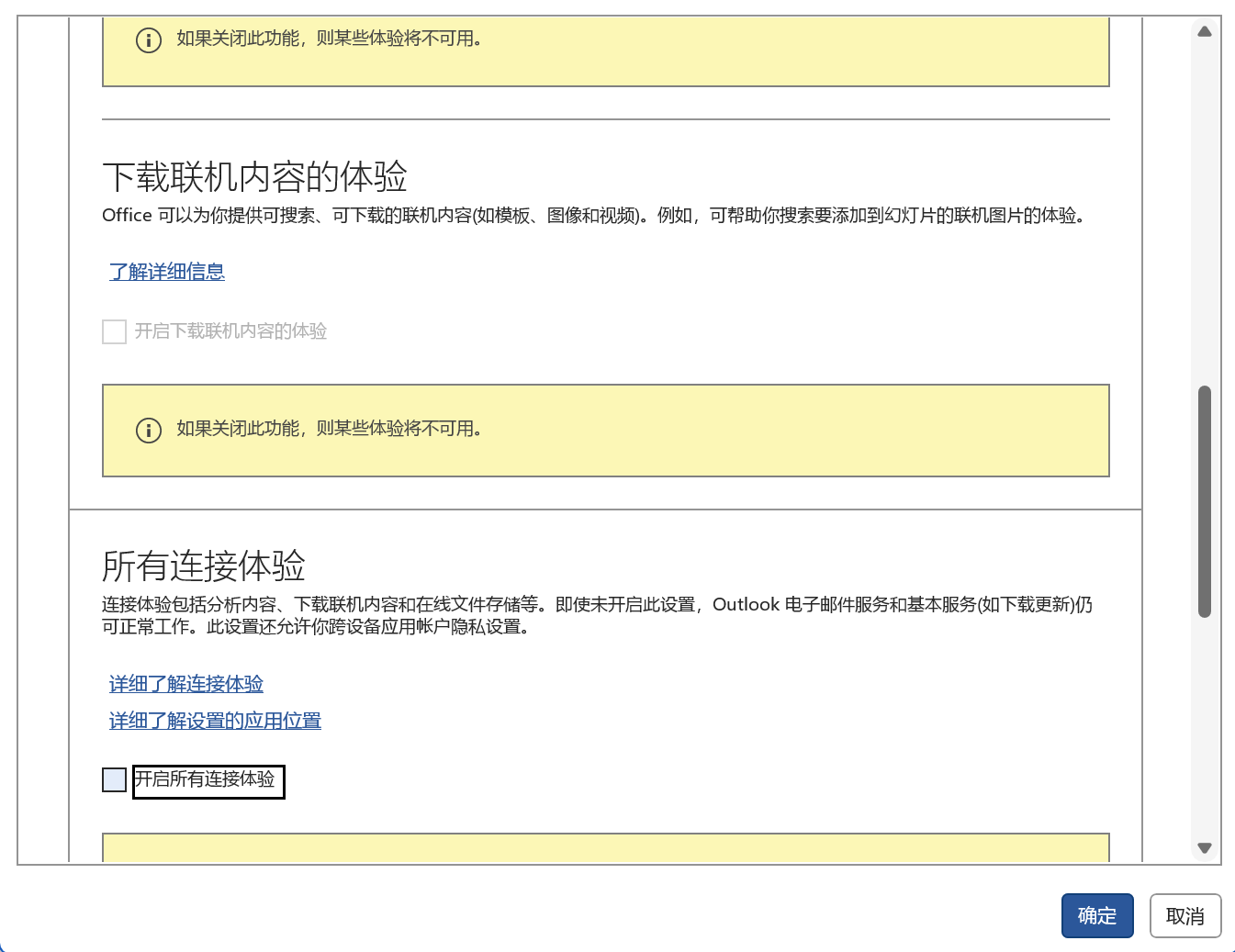
2、在“账户隐私”栏目下,点击管理设置。
3、向下滑动找到“所有连接体验”,勾选启用连接体验以及下载联机内容的体验。
4、点击确定后,必须重新启动所有office程序才能生效。
二、 通过注册表强制恢复联机功能
如果由于组策略限制或之前的优化设置导致界面选项无效,可以利用注册表强制开启。
1、按下 win + R 键,输入 regedit 并回车。
2、定位到以下路径(其中 16.0 对应office 2016及后续版本):
HKEY_CURRENT_USER\Software\Microsoft\Office\16.0\Common\Internet3、在右侧找到UseOnlineContent,双击将其数值数据修改为 2。
4、再定位到 HKEY_CURRENT_USER\Software\Microsoft\Office\16.0\Common\SignIn,确认SignInOptions的数值为 0。
三、 重置office配置文件
如果上述设置后依然报错,可能是office配置文件出现了残留冲突或服务组件挂起。
清理加载项:点击“文件”>“选项”>“加载项”。在底部的“管理”下拉框中选择COM加载项,点击“转到”,取消勾选所有插件并重启excel。
重置office注册表:
关闭所有office窗口。
在注册表编辑器中找到 HKEY_CURRENT_USER\Software\Microsoft\Office。
右键点击该文件夹,选择重命名,将其改为 Officeold。
再次打开excel,系统会自动重新生成一套默认的初始配置。
修改注册表前建议右键点击对应的项进行“导出”备份。通过重构账户隐私链路与清理干扰项,通常可以立刻恢复公式提示功能。