win10 onedrive无法显示文件或文件夹名称怎么办?同步列表空白修复方法
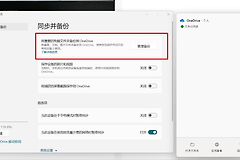
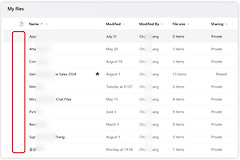
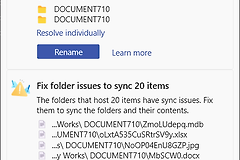
win10系统下使用onedrive时,部分用户会遇到同步更新列表内无法显示文件或文件夹名称的问题,此现象通常表现为同步状态栏只有图标而文字完全缺失,导致无法确认当前传输进度。

这种情况多见于win10 22h2版本更新之后,往往与云端服务组件挂起或本地缓存异常有关,通过重置同步组件与调整管理权限可有效修复此问题。
一、 重置onedrive同步状态
如果这个同步列表出现文字缺失,最直接的方法是强制重置本地同步程序的配置,这不会删除你的云端文件,但会重新扫描所有数据以修复显示异常。
1、同时按下键盘上的 win + R 键打开运行窗口。
2、在输入框中复制并粘贴以下指令,然后按下回车:
%localappdata%\microsoft\onedrive\onedrive.exe /reset3、如果执行此命令后系统提示找不到路径,请尝试改用以下指令:
C:\Program Files\Microsoft OneDrive\onedrive.exe /reset4、执行完成后,onedrive图标会从任务栏消失,等待一两分钟后手动在“开始”菜单搜索并重新打开程序即可。
二、 重新安装客户端组件
如果重置命令无效,说明本地的程序文件可能已经损坏,建议通过官方渠道重新覆盖安装。
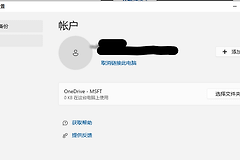
1、打开windows设置,进入“应用”列表,找到microsoft onedrive并选择卸载。
2、卸载完成后,重启win10电脑以清除内存中残留的服务项。
3、从microsoft官网重新下载最新版本的onedrive客户端并完成安装。
安装完成后重新登录账号,系统会重新建立索引。虽然重新索引较大的文件夹会占用一段时间的CPU资源,但这能保证同步列表的显示逻辑恢复到初始状态。
三、 检查管理员支持票证
当多个用户在同一网络或企业环境下同时出现文件名不显示的情况时,此故障极有可能是由于onedrive for business服务端接口更新导致的兼容性错误。
1、联系IT管理员:如果使用的是教育版或企业版账号,个人用户无法从本地彻底修复此类云端导致的UI渲染问题。
2、提交工单:管理员需要登录microsoft 365管理中心,通过“帮助与支持”入口向技术团队反馈此现象。
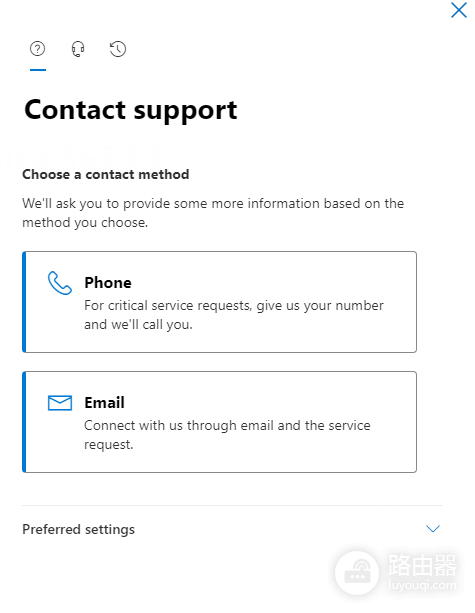
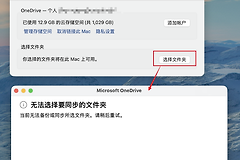
这种大面积出现的UI空白问题通常伴随着“无法选择同步文件夹”的并发症状,这代表客户端在处理服务器下发的元数据时出现了逻辑冲突,除了等待官方补丁外,通过管理中心反馈是加快解决速度的唯一途径。