word中如何绘制多分支大括号?smartart快速制作教程
更新时间:2026-04-17 15:33
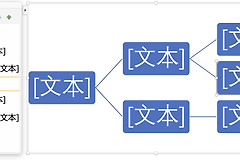
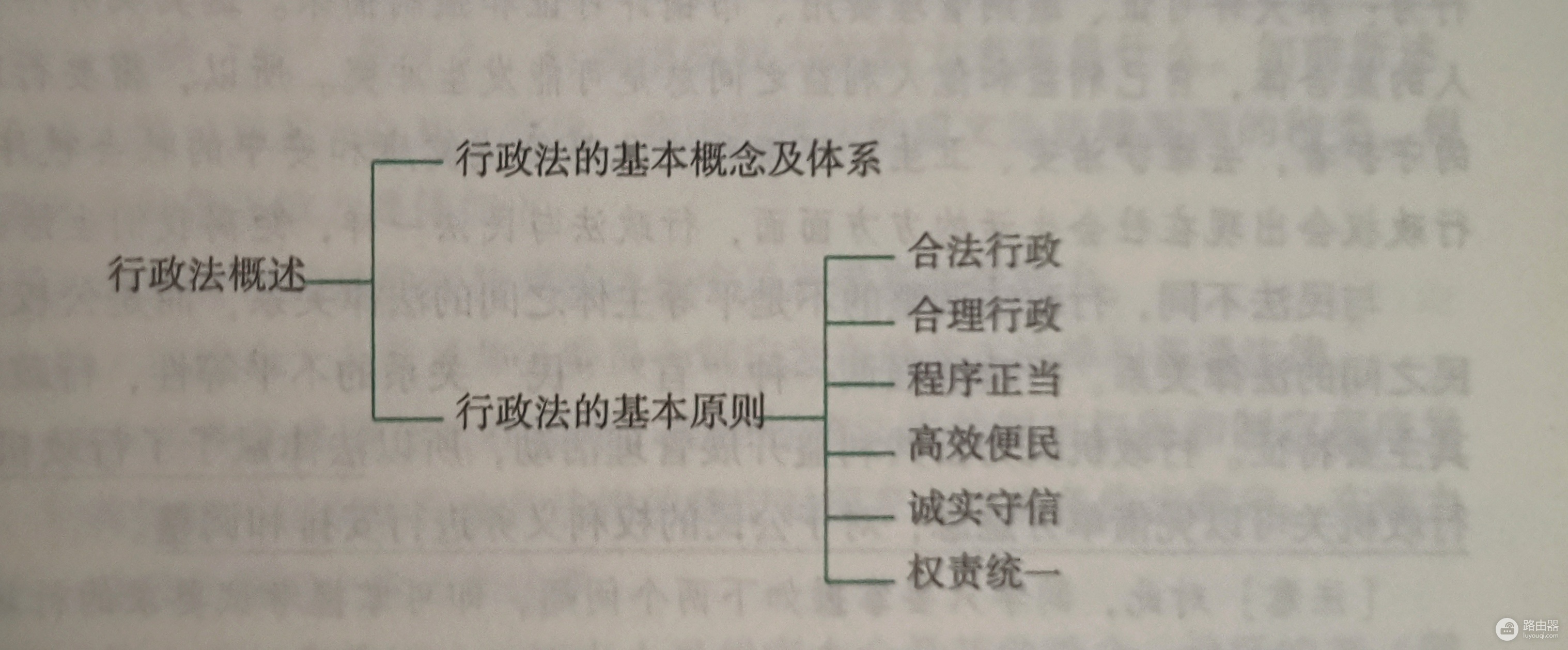
在word中制作带有多个分支引导线的大括号或逻辑结构图,手动绘制形状往往难以对齐且难以维护。最直接的对策是利用word内置的smartart图形工具,它能够自动打通各个层级的对齐逻辑,让每个项目前都能精准生成对应的引导线。
一、 插入层次结构图形
通过内置的模板,我们可以快速搭建出多分支的雏形。
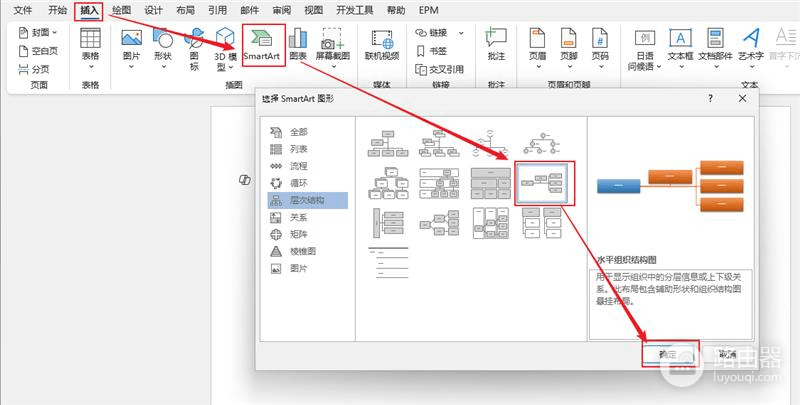
1、定位插入功能:在word顶部的功能区选择“插入”选项卡,点击smartart。
2、选择模板:在弹出的窗口左侧点击“层次结构”,随后在右侧选择水平层次结构图或水平组织结构图。
二、 编辑与调整分支层级
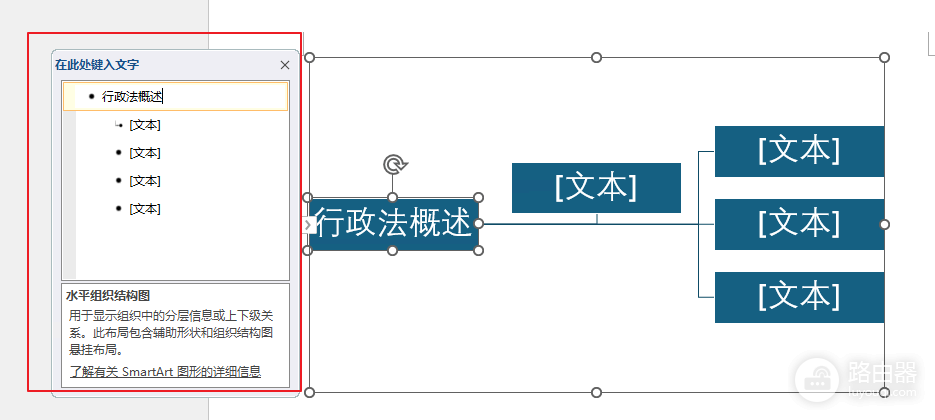
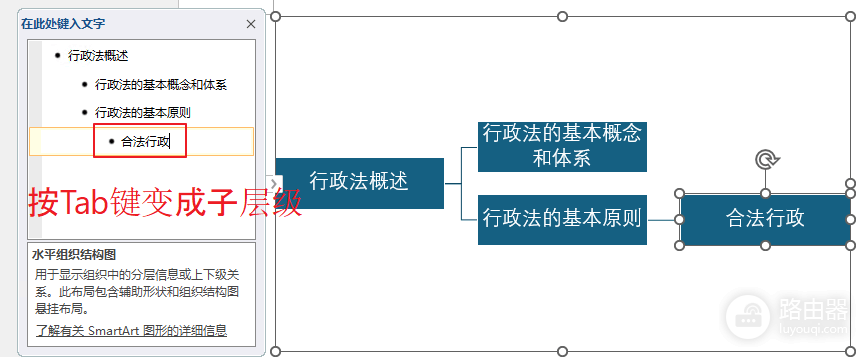
插入图形后,利用左侧的文本编辑框可以像操作大纲一样快速增减分支。
1、文字录入:直接在左侧的文本窗格中输入内容,图形会自动根据文字长短调整方块大小。
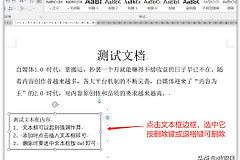
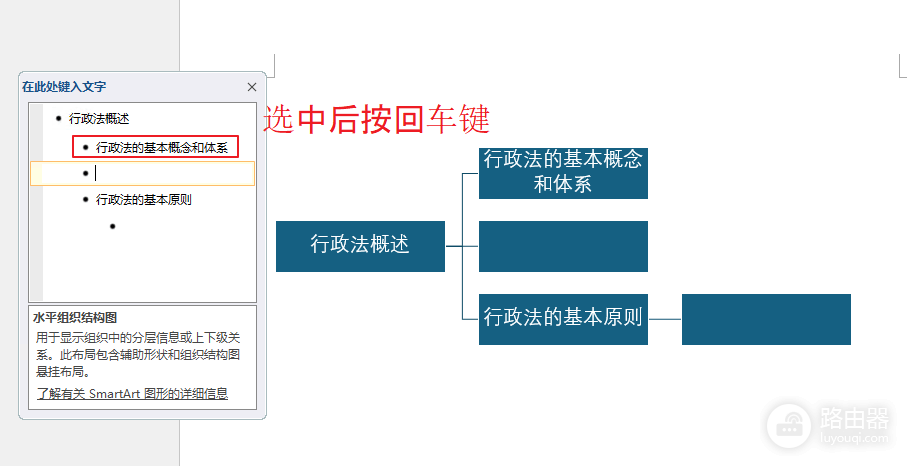
2、增删节点:选中不需要的分支框,直接按键盘上的Delete键即可删除。如果需要在同层级增加新项目,直接按Enter(回车)键。
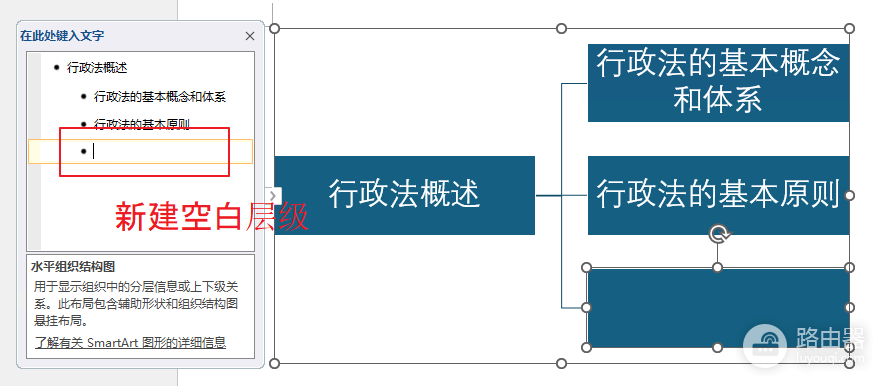
3、调整隶属关系:如果某个项目需要变成上一个项目的子分支,只需在文本窗格中选中该行并按下Tab键;反之,按Shift + Tab可以提升层级。
三、 优化视觉效果
为了让结构图看起来更像“大括号引导线”,我们可以对图形的样式进行降维处理。
1、隐藏边框:选中smartart所有的形状,在“格式”选项卡中将“形状填充”设置为无,并将“形状轮廓”设置为无,仅保留连接线。
2、修改线型:通过“更改颜色”或“样式”预设,可以将默认的粗框线条改为更简洁的细直线。
这种方法生成的逻辑图是资产本地化的,即使后续调整word的字体大小或段落间距,分支线条也会自动跟随文字位置变动,不会出现手动绘图时的对齐失真情况。