word查找无效模式匹配表达式怎么办?批量删除括号数字教程
更新时间:2026-04-21 14:57
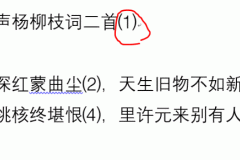
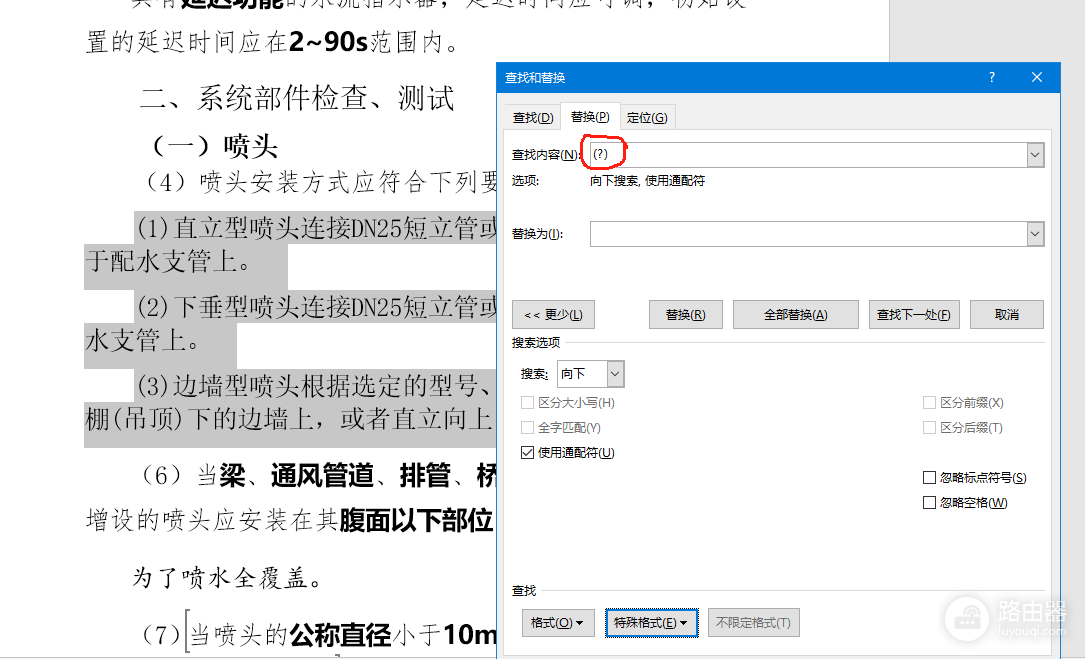
在word中使用通配符查找(1)、(2)、(3)等内容时,如果直接输入括号,系统会弹出“查找内容包含无效的模式匹配表达式”错误。这是因为在开启“使用通配符”的情况下,小括号被windows版word视为特殊的逻辑分组符号,无法直接作为文本内容识别。通过转义字符或调整匹配公式可快速打通批量删除逻辑。
一、使用转义符准确定位
当“使用通配符”勾选后,必须在每一个特殊符号前加上反斜杠 \ 来告诉word这个符号仅代表其本身。
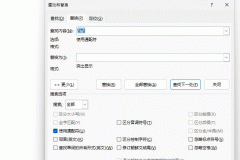
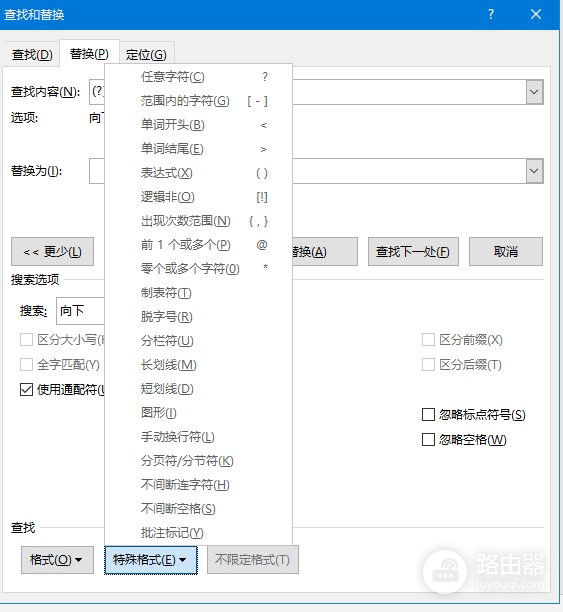
1、按下Ctrl + H打开替换对话框,点击“更多”,勾选使用通配符。
2、在“查找内容”框中输入:\([0-9]\)(针对英文括号)或\([0-9]\)(针对中文括号)。
3、“替换为”框保持为空。
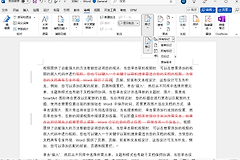
4、点击“全部替换”即可一次性清除所有带括号的个位数编号。
二、处理多位数字的匹配流
如果文档中包含(10)、(100)等超过一位的数字,上述简单公式会失效。此时需要利用通配符的重复匹配功能。
匹配任意长度数字:在查找框输入 \([0-9]{1,}\)。
动作描述:此处的 {1,} 代表匹配1个或多个数字,能有效覆盖从个位到百位的编号。
风险预判:执行前请确认文档中是否有其他需要保留的带括号数字(如数学公式或坐标),避免误删。
三、区分中英文符号环境
word无法自动识别中英文括号的区别。如果提示“找不到匹配项”,通常是符号全角/半角输入不一致导致的。
手动检查:如果你的括号是全角(中文)状态,公式必须写成 \([0-9]\)。
混合清除:如果文档中既有中文括号又有英文括号,可以先运行一次英文版的公式,再运行一次中文版的公式。
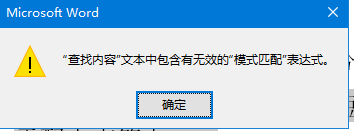
这种报错的核心诱因在于word对通配符语法的严格定义。在通配符模式下,()、[]、{}、*、? 都有特定的程序含义。如果此操作只是为了临时删除少量内容,最省事的方法是取消勾选“使用通配符”,直接在查找框输入 (1),分几次手动替换。