word表格内特殊文字批量替换成分页符怎么办?VBA与替换技巧
更新时间:2026-04-22 09:13
在word文档处理中,如果需要将表格内的特定关键词(如“在此分页”)直接转换为分页效果,手动操作效率极低。通过使用word内置的特殊占位符代码或简单的VBA脚本,可以快速打通表格内容与排版格式的转换链路。
执行批量替换不仅能保持表格结构的完整性,还能精准控制文档的强制换页位置。
一、使用“查找和替换”功能(最简便)
这是无需编程的直接方法,利用word的特殊字符代码 ^m 来代表分页符。
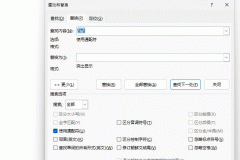
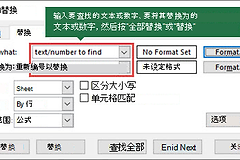
打开工具:按下 Ctrl + H 快捷键调出“查找和替换”对话框。
输入内容:在“查找内容”中输入你表格里预设的特殊文字(分页标记)。
输入代码:在“替换为”中输入代码 ^m。
执行转换:点击“全部替换”。
此方法在大多数win10或win11环境下的word版本中均有效。如果替换后发现表格断开方式不符合预期,请检查表格属性中是否允许了“跨页断行”。
二、使用VBA宏实现自动化处理
如果你需要频繁处理此类文档,或者表格结构复杂导致常规替换失效,使用VBA脚本可以提供更稳定的控制。
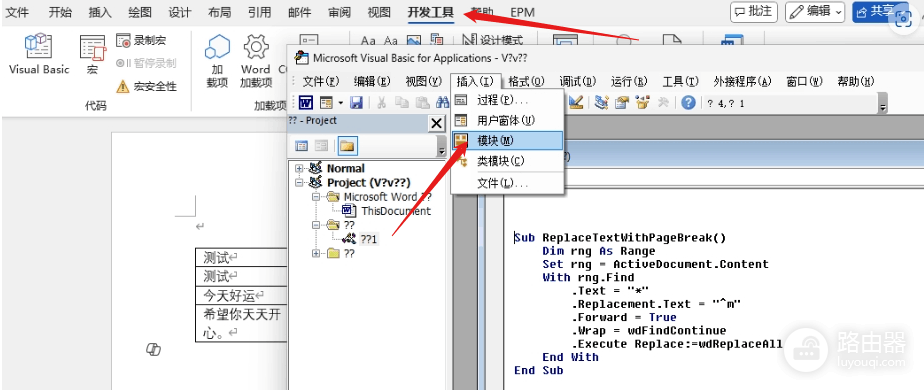
1、在word中按下 Alt + F11 进入代码编辑器。
2、点击菜单栏的 插入 -> 模块。
3、将以下代码复制并粘贴到窗口中:
Sub ReplaceTextWithPageBreak()
Dim rng As Range
Set rng = ActiveDocument.Content
With rng.Find
.Text = "特殊文字"  '此处修改为你表格中的关键词
.Replacement.Text = "^m" ' ^m代表分页符
.Forward = True
.Wrap = wdFindContinue
.Execute Replace:=wdReplaceAll
End With
End Sub
4、按下 F5 键运行,系统会自动遍历全文并完成转换。
三、表格分页的风险预判
在表格内强行插入分页符(^m)与普通的段落分页有所不同。如果这个分页符位于表格单元格的中间,word会将该行之后的表格部分推到下一页起始位置。
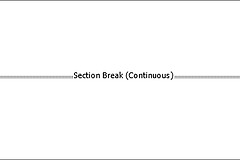
格式残留:替换完成后,建议开启“显示/隐藏编辑标记”(Ctrl + *),确认分页符是否产生了多余的空行。
表格拆分:在某些情况下,此操作会导致一个大表格被拆分为两个独立的表格对象。如果希望保持表格逻辑上的统一,建议通过设置段落属性中的“段前分页”来替代强制分页符。