word 2021打开文件大括号内显示乱码怎么办?域代码关闭教程
更新时间:2026-04-27 15:15
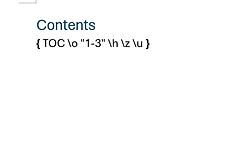
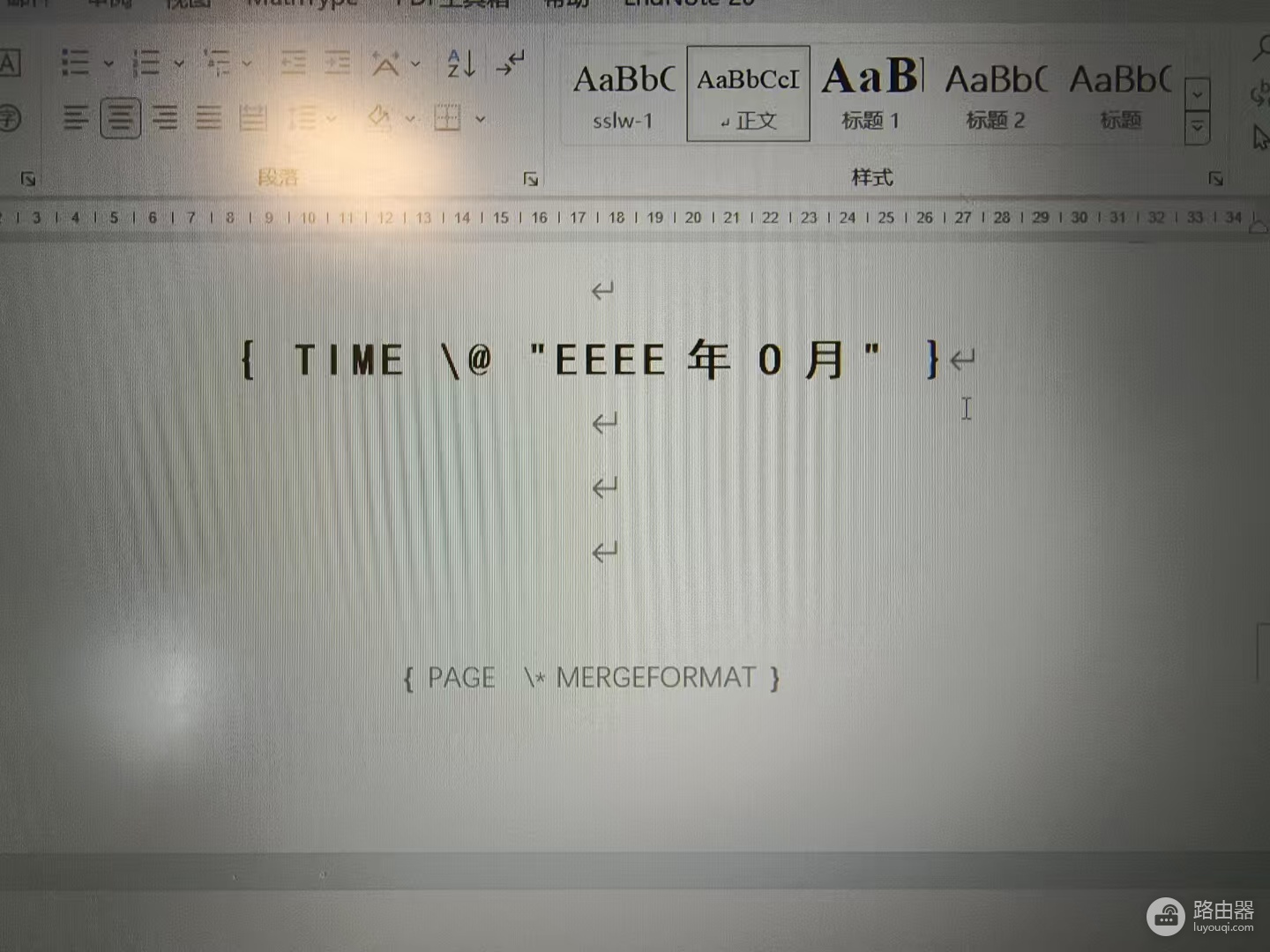
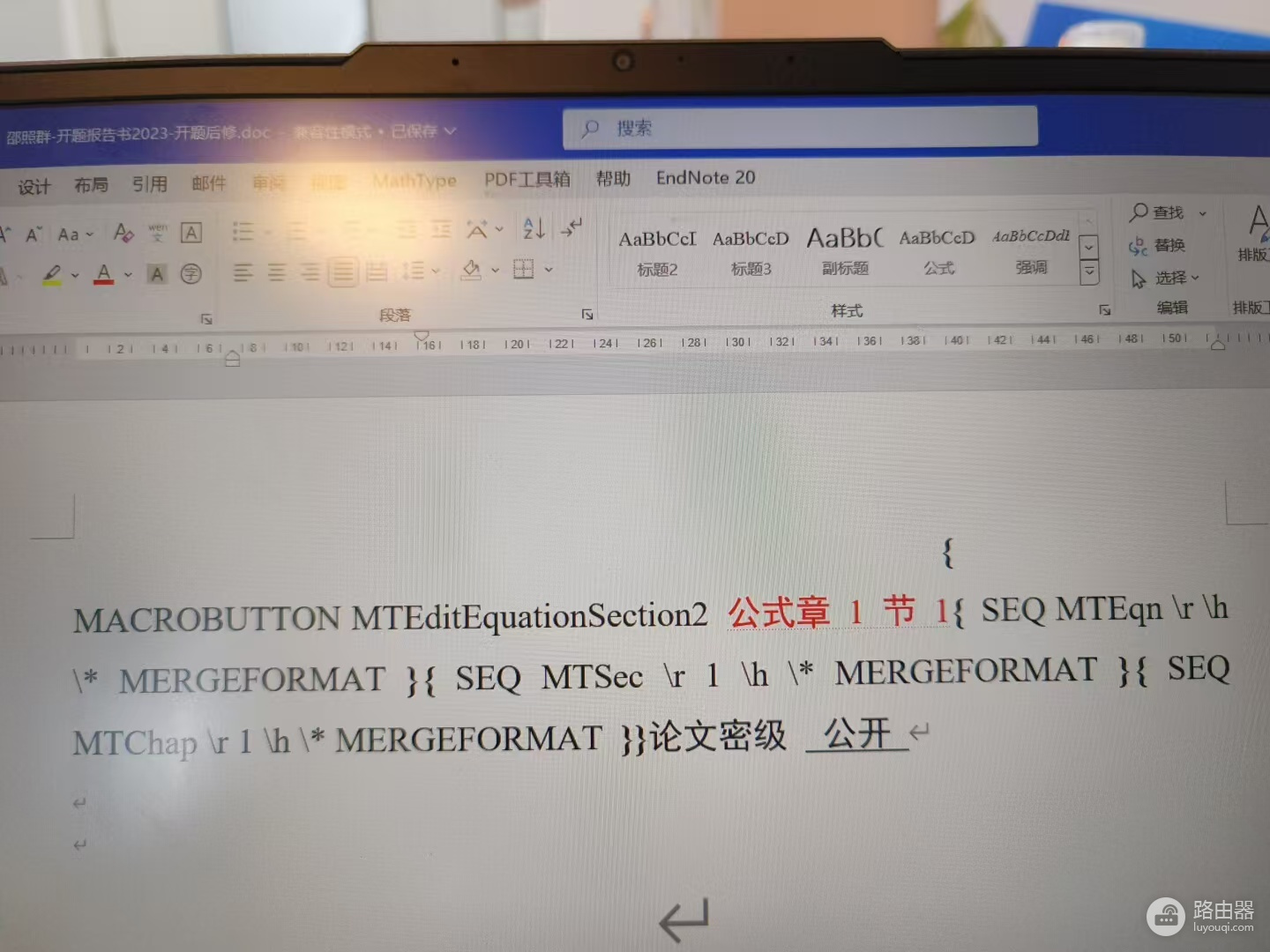
word文档内容突然变成 { HYPERLINK... } 或 { TOC... } 这种带大括号的代码,其实并非文件损坏,而是误触发了“显示域代码”模式。
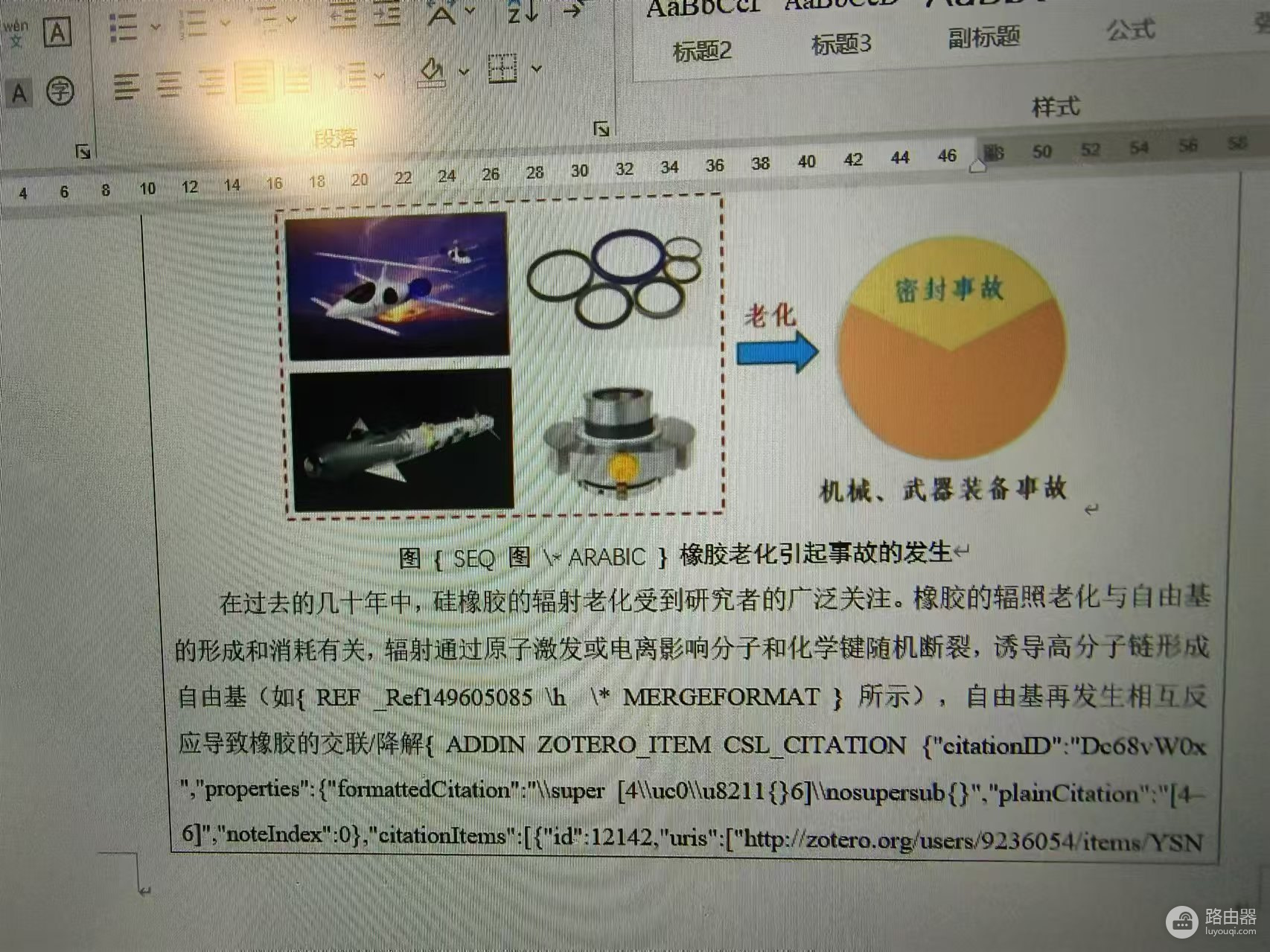
这种情况通常在处理包含自动目录、超链接或页码的复杂文档时出现,通过重置word的显示逻辑即可快速恢复正常文字渲染。
一、 快捷键全局切换模式
如果整个文档都显示为这种类似代码的乱码,使用组合键是最直接的修复手段。
1、在word文档界面,按下键盘上的Alt + F9。
2、此组合键会在“域代码”与“域结果”之间来回切换。按下后,原本的大括号代码应立即变回正常的文字或链接。
二、 修改word后台显示设置
如果快捷键不起作用,或者每次打开新文档依然反复出现此现象,建议直接在选项中关闭该功能。
1、进入路径:点击左上角文件->选项->高级。
2、具体动作:向下滑动找到显示文档内容区域。
3、核心操作:找到显示域代码而非域值选项,取消勾选此项。
4、保存配置:点击确定后,word会自动打通数据层到展示层的渲染,恢复正常视图。
域代码是word的“后台指令”,告诉软件这里该放个目录或是链接。平常我们只需要看到“结果”,如果不小心让word翻出了“底牌”,就会看到这些大括号包裹的指令。
三、 针对单一乱码片段的修复
如果只是局部(如只有目录处)显示乱码,可以针对性处理该区域。
1、用鼠标选中那段带大括号的乱码文本。
2、点击鼠标右键,在弹出的菜单中选择切换域代码。
3、或者直接按下F9键,让word重新计算并显示该区域的正确内容。
由于此问题属于软件设置层面的显示逻辑切换,即使通过官方修复工具或卸载重装也未必能解决,直接调整上述设置是目前最有效的方法。