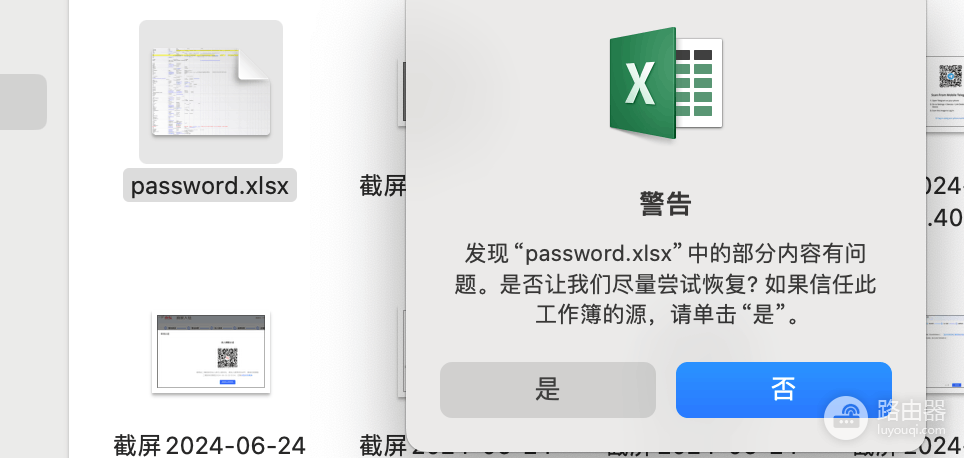
excel报错:发现部分内容有问题怎么办?xlsx文件损坏修复教程
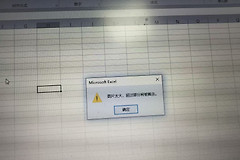
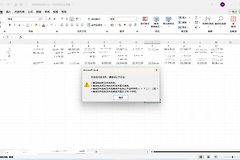
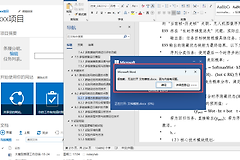
每次打开excel电子表格都弹出“发现部分内容有问题”的警告,即使点击“是”修复后下次依然报错,通常是因为文件底层XML结构损坏、过期的加载项冲突或office程序组件挂起导致的。此现象在mac版本的excel中尤为常见,通过重置附加组件或重新构建许可协议可以有效修复问题。
一、 消除附加组件干扰
很多时候报错并非文件本身损坏,而是第三方加载项在尝试读取工作簿数据时触发了安全机制。
1、进入加载项管理:点击excel主页底部的“附加组件”或“我的加载项”。
2、清理插件:找到所有已安装的第三方工具,点击“删除所有附加组件”。
3、重启测试:彻底关闭excel进程并重新打开报错的文件。如果此时报错消失,说明之前的插件与当前版本的office存在兼容性冲突。
二、Mac平台的专项修复流程
对于mac用户,如果上述方法无效,大概率是office的许可信息或程序缓存出现了服务组件挂起。
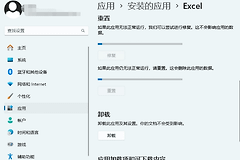
1、执行干净卸载:如果所有文件都报错,建议按照官方协议移除mac上的office应用程序,并手动清理 ~/Library/Containers 下的microsoft文件夹。
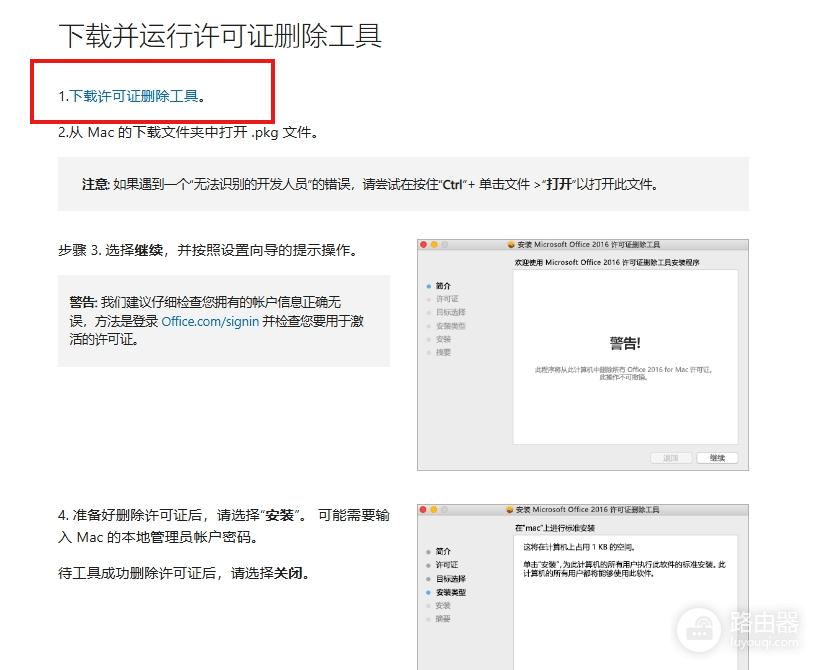
2、运行许可证删除工具:在重新安装之前,必须使用微软官方的“许可证删除工具”清除残留的激活信息。重启系统后再重新登录microsoft 365或office 2021账户进行激活。
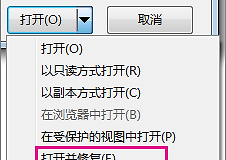
3、强制后缀转换:尝试将文件后缀从 .xlsx 手动更改为 .xls 或 .csv 再尝试打开。如果能打开,请立即“另存为”新的 .xlsx 文件以重构底层结构。
说明:如果这个错误仅出现在别人发送给你的单个文件上,说明该文件在传输过程中发生了数据残留或位图异常。此时可以尝试通过网页版excel(Office Online)打开该文件,如果网页版能正常渲染,直接在网页端点击“另存为”并下载到本地,通常能过滤掉导致报错的损坏代码。