excel中文乱码怎么办?csv文件内容显示问号修复教程
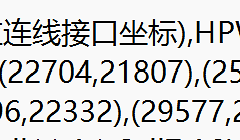
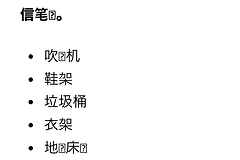
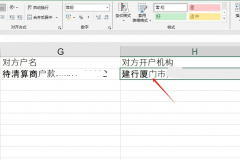
excel中文字内容显示为乱码或一连串问号,通常是因为第三方软件(如ZKTime考勤系统)导出的文件编码协议与windows系统默认字符集不一致。当导出格式为xls或csv且文件头缺失时,office往往无法自动识别正确的编码。通过手动重构数据导入链路与调整系统区域设置,可有效解决这个数据转换过程中的字符损坏现象。
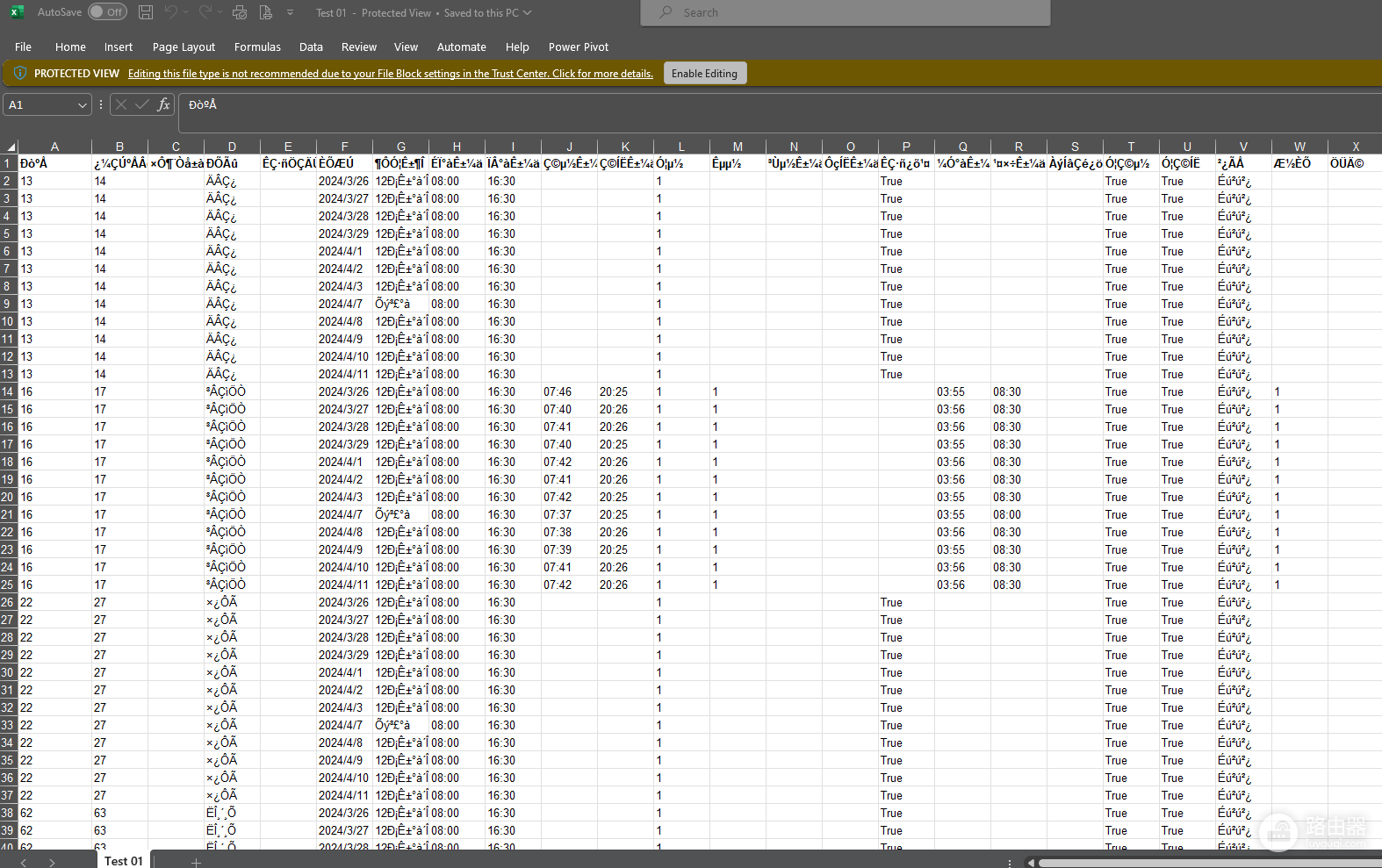
一、使用数据导入功能强制转换编码
直接双击打开乱码文件会导致excel采用错误的默认值解析。通过手动导入并指定编码源,是恢复中文显示最直接的方案。
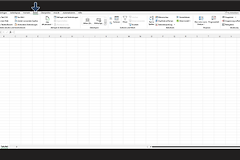
1、打开一个空白的excel表格。
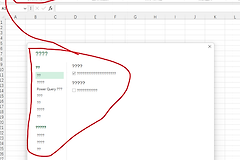
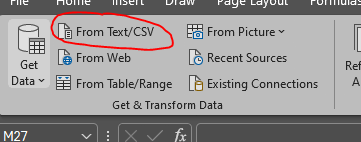
2、在上方菜单栏点击数据选项卡,选择从文本/CSV(不同版本可能在“获取数据”菜单下)。
3、选择那个显示乱码的导出文件,点击导入。
4、在弹出的对话框中,找到文件原始值(File Origin)下拉框,手动尝试切换为 UTF-8 或 936: 简体中文 (GB2312)。
5、当下方预览框中的中文恢复正常后,点击加载。
二、重置Windows系统的非Unicode程序语言
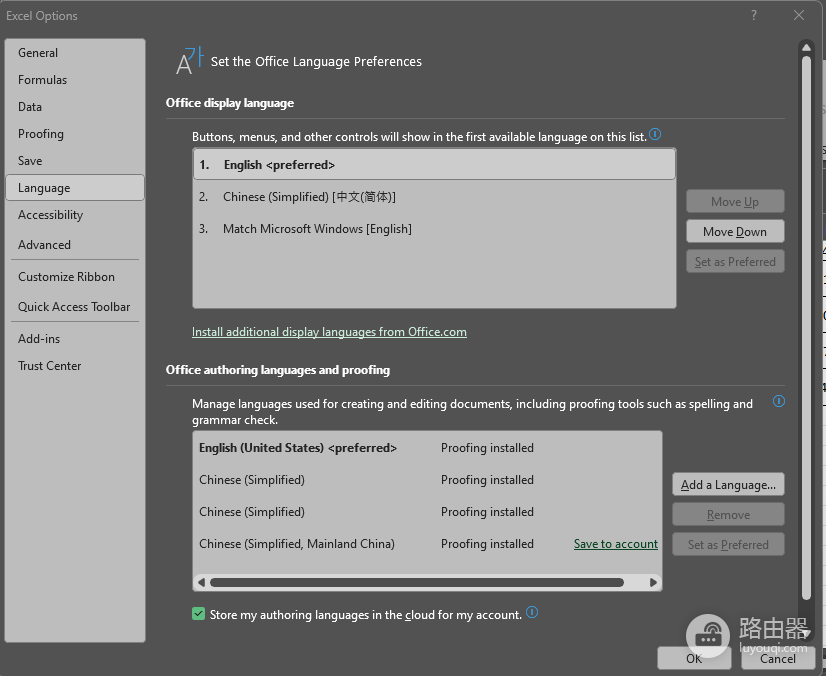
如果你的windows界面使用的是英文,即便office安装了中文语言包,系统底层在处理非标准编码文件时仍会发生冲突。
1、进入区域设置:打开控制面板,找到“区域”设置。
2、管理管理选项:切换到“管理”选项卡,点击“更改系统区域设置”。
3、锁定中文环境:确认“当前系统区域设置”选择了中文(简体,中国)。
4、Beta设置调整:如果问题依旧,尝试取消或勾选“Beta版:使用Unicode UTF-8提供全球语言支持”并重启电脑。
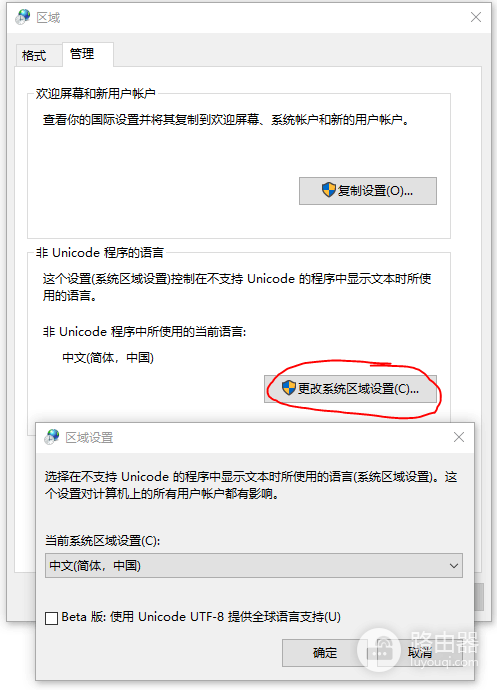
这种乱码的本质是文件数据残留了旧式编码标识,通过将系统区域锁定在中文环境下,可以强制让系统使用GBK编码表去匹配那些未声明身份的字符流。
三、记事本中转转码法
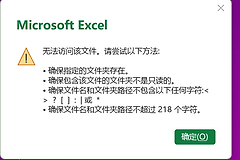
如果导入功能依然报错,可以利用windows记事本对文本编码的高兼容性进行中转修复。
1、右键点击导出的excel或csv文件,选择打开方式->记事本。
2、在记事本中确认内容是否显示为正常中文。
3、点击“文件”->“另存为”,在底部的编码下拉框中选择带有BOM的UTF-8。
4、替换原文件后再次用excel打开。