word文档打不开报错“很抱歉,无法打开xxx.docx,因为内容有问题”怎么办?受损文件修复与内容提取教程
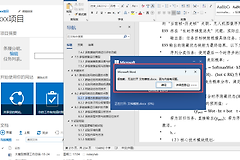
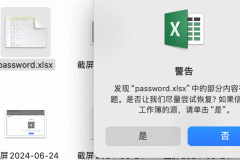
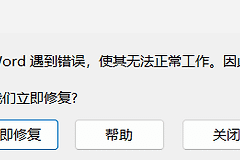
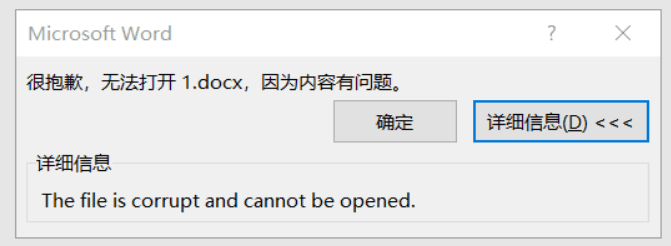
当windows用户尝试打开某个特定的word文档时,如果弹出“无法打开xxx.docx,因为内容有问题”或“文件损坏”的提示,通常意味着文件的XML结构受损或元数据丢失。如果此类现象仅出现在特定文档上,通过word内置的修复逻辑或系统自带的辅助工具,有较大概率找回文字内容。
一、 使用word自带的“打开并修复”功能
word内部集成了一套基础的校验机制,可以尝试重构受损的文件头。
1、进入浏览模式:启动word程序(不要直接双击受损文件),点击“文件”菜单,选择“打开”,然后点击“浏览”。
2、选择受损文件:在弹出的文件窗口中找到并选中该文件。
3、执行修复指令:注意窗口右下角的“打开”按钮,点击旁边的小箭头,在下拉菜单中选择打开并修复。
如果此方式成功,word会自动处理文件中的逻辑冲突并重新渲染页面。
二、 强制提取文字:写字板转换法
如果word无法处理底层错误,可以利用系统自带的写字板(WordPad)绕过word的复杂宏和格式限制。
1、修改扩展名:如果原文件是 .doc 格式,将其右键重命名为 .docx。
2、更改打开方式:右键点击该文件,选择“打开方式”,在列表中找到并选择写字板。
3、保存副本:写字板由于解析规则相对简单,往往能忽略部分损坏代码直接读取文字。如果内容显示正常,请立即全选并复制到新的word文档中。
三、 使用安全模式排除插件干扰
有时报错并非文件损坏,而是word加载的三方插件(如PDF转换插件或翻译插件)与此文档冲突。
1、按下 windows + R 键,输入指令:
winword /safe2、在弹出的安全模式窗口中,通过“文件-打开”尝试加载受损文档。如果此时能正常显示,说明你需要卸载最近安装的word插件。
四、 从任意文件还原文本
如果文档结构彻底崩溃,可以使用word的“万能提取”模式。
1、在“打开”对话框的文件类型下拉菜单中(默认为“所有Word文档”),将其更改为从任意文件恢复文本 (.)。
2、这种方式会强制读取文件中的所有底层字符。虽然文档的排版、图片会全部丢失,但能最大程度挽回核心文字数据。
执行修复操作前,务必对原受损文件进行手动备份(复制一份副本)。避免在修复过程中因写入失败导致原始数据彻底不可逆转。