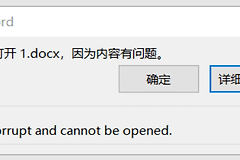
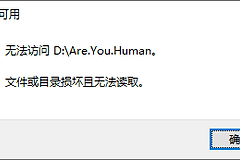
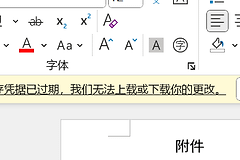
sharepoint 2019打开word文档提示“无法打开,因为内容有问题”或提示“发现无法读取的内容”怎么办?
在windows server 2019环境下使用sharepoint 2019时,如果打开文档弹出“无法打开,因为内容有问题”或提示“发现无法读取的内容”,通常是因为office客户端与sharepoint服务器之间的FSSHTT (单元格存储服务)协议通讯中断或文档元数据损坏导致的。
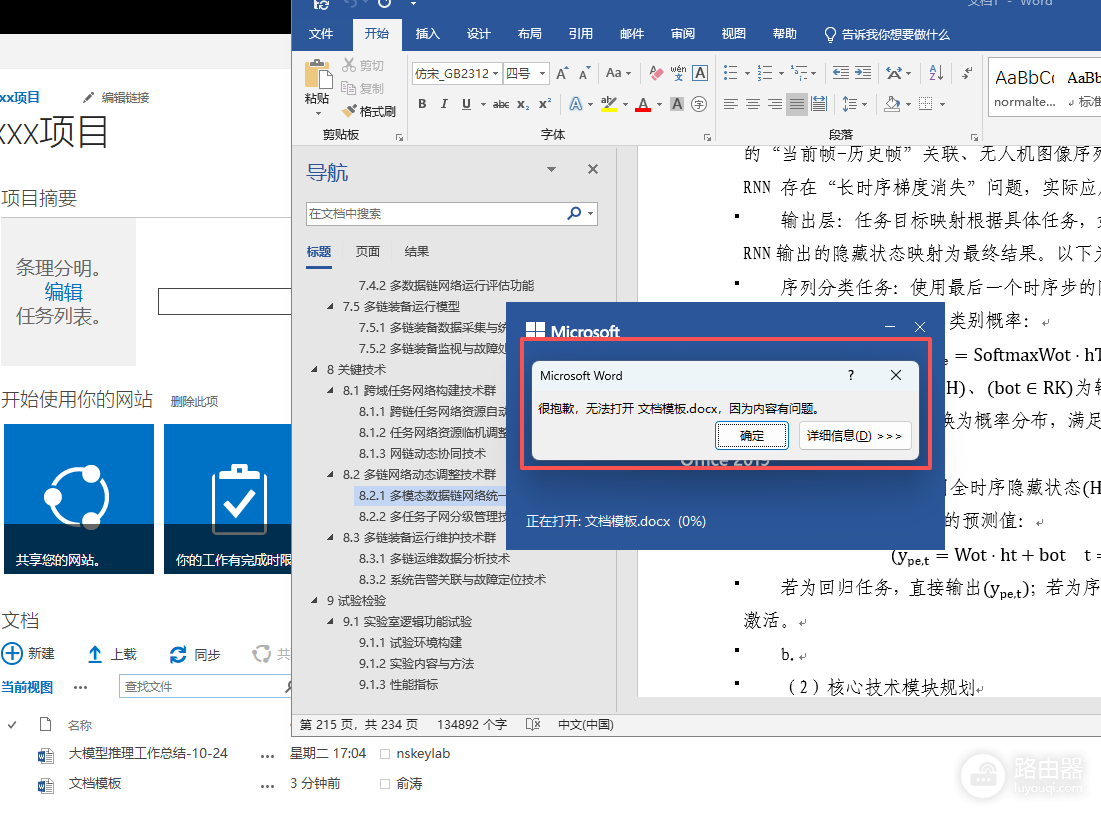
这种情况会导致文档锁定失败,从而强制进入只读或副本保存模式,通过修复数据连接与重置office缓存可以有效解决。

一、 修复并提取受损文档内容
当系统提示内容不可读时,word自带的修复机制是恢复在线编辑权限的第一步。
1、打开word客户端(不要直接在浏览器打开)。
2、选择文件->打开->浏览。
3、在弹出的对话框中,输入sharepoint文档的完整URL路径。
4、选中目标文件,点击“打开”按钮旁边的倒三角,选择打开并修复。
二、 清理Office上传中心缓存
如果文档能够打开但无法写回sharepoint,通常是本地的“上载中心”缓存了错误的数据包,导致版本冲突。
1、在任务栏搜索并打开Microsoft Office上载中心(或Office缓存管理器)。
2、进入设置,点击删除缓存文件。
3、勾选“关闭文档时从Office文档缓存中删除文件”,保证下次打开时从服务器重新拉取最新流。
三、 检查服务器端配置
对于sharepoint 2019 + SQL的架构,如果大面积出现此问题,需要检查Web应用程序的服务设置。
1、进入SharePoint管理中心->管理Web应用程序。
2、选中对应的站点,在上方工具栏选择服务连接。
3、保证Application Specialty Service或相关的文档转换服务处于运行状态。
4、检查SQL Server磁盘空间,如果内容数据库所在磁盘已满,会导致文件I/O异常,表现为内容不可读。
说明:sharepoint 2019依赖WebDAV或分布式缓存来处理协同编辑。如果服务器的“分布式缓存服务”挂起,客户端在尝试签入(Check-in)文档时会因为找不到事务标识而报错。此时系统为了保护数据不被覆盖,会强制要求用户“另存为”到本地路径。
四、 解决“无法更新域”的问题
如果文档中包含大量公式、目录或链接字段,sharepoint的安全策略可能会拦截这些动态域更新。
1、信任中心设置:在word中进入文件->选项->信任中心->受信任位置。
2、添加站点:将sharepoint站点的根域名添加到受信任位置,并勾选“同时信任此位置的子文件夹”。
3、宏设置:检查没有过于严格的宏屏蔽策略干扰域插件的运行。
通过清理本地缓存并结合“打开并修复”功能,大部分文档可以重新恢复正常的在线更新能力。