microsoft lists表单不显示图像和附件怎么办?forms功性能限制排查
在microsoft lists中,如果你发现已经在列设置中添加了“图像”或“附件”字段,且在表单编辑页面也勾选了显示,但实际分发出去的“表单(forms)”链接中却看不到这两个选项,通常是因为microsoft lists深度集成的forms功能与原生列表的“新建项目”窗格存在逻辑差异。执行表单分发并收集外部数据时,图像与附件列往往因为权限和存储协议被自动隐藏。

一、 核心原因:功能逻辑与权限隔离
用户在lists中常混淆两种数据录入方式,这个差异直接决定了字段是否可见:
1、内部“新建”窗格:在列表页面点击左上角的“新建”,弹出的侧边栏会完全遵循列表设置,此时可以正常看到并上传图像与附件。此操作基于你的sharepoint权限,系统能够直接将文件写入后台存储。
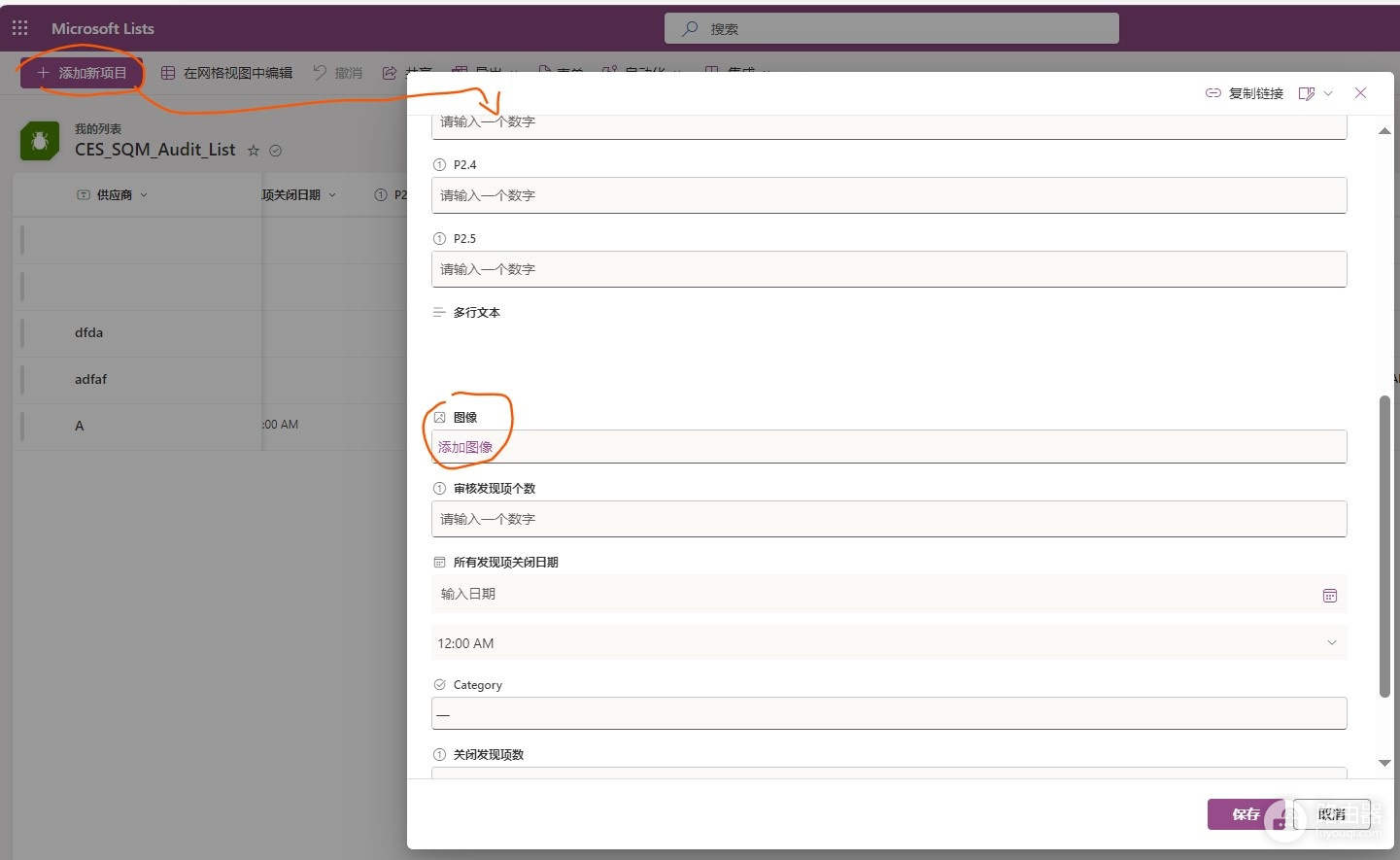
2、独立“表单(forms)”链接:通过“表单”菜单创建的独立收集链接,目前属于一种轻量化的数据收集工具。由于底层设计限制,此模式下的表单往往不支持图像列和附件列的直接渲染。即便在后台勾选了显示,前端页面也会因为无法处理非文本类的文件上传流而将其屏蔽。
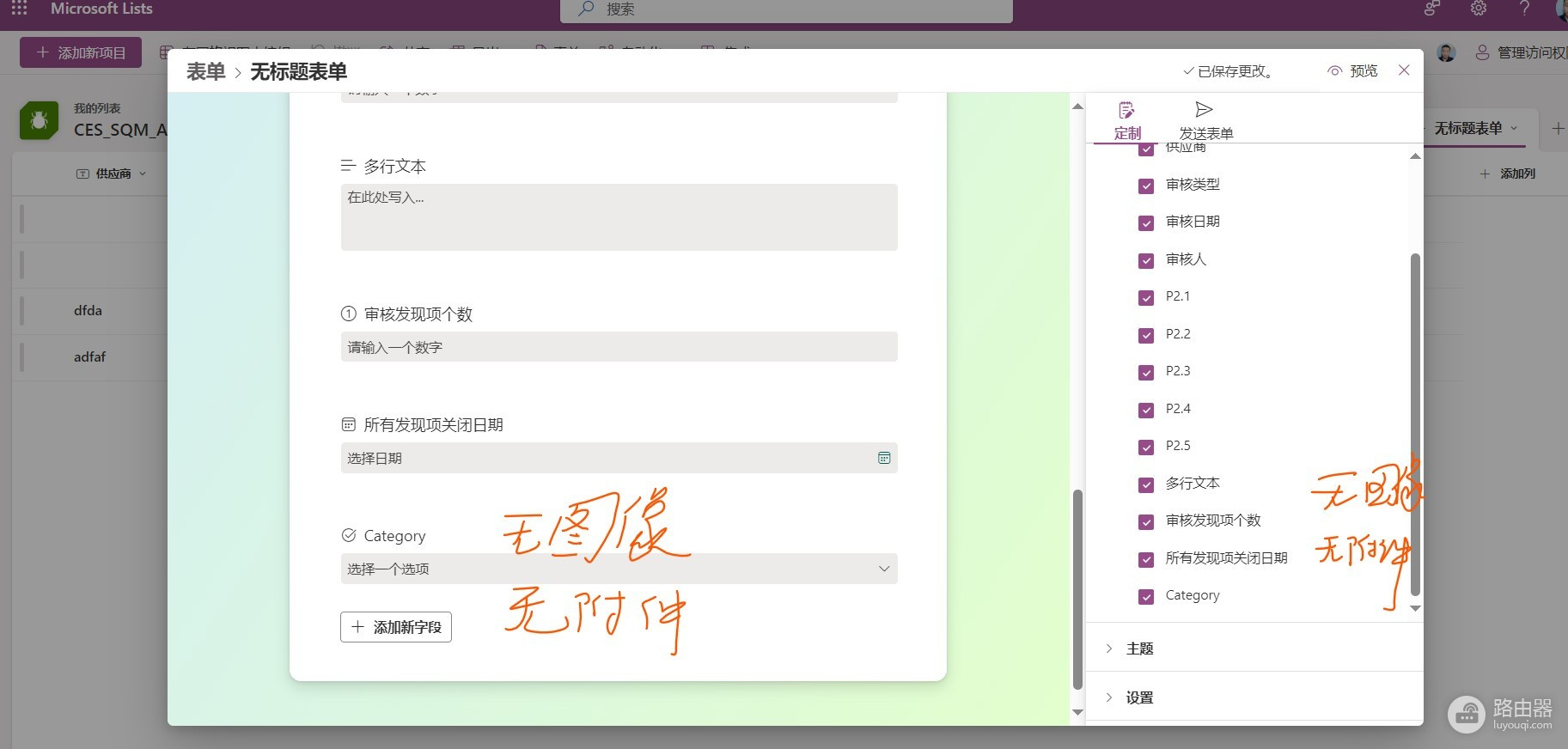
二、 设计限制解析
这种情况并非系统报错,而是目前microsoft lists对外表单工具的已知局限性:
1、数据类型限制:目前的lists forms引擎主要针对文本、选项、日期等标准字段设计。图像和附件涉及文件服务器的存储路径分配,表单链接作为一种“轻前端”,目前尚未完全打通这个链路。
2、安全协议冲突:如果表单设置为“任何人可填写”,出于安全考虑,微软会禁用附件上传功能,以防止恶意文件攻击sharepoint后台,导致这些字段在前端直接不显示。
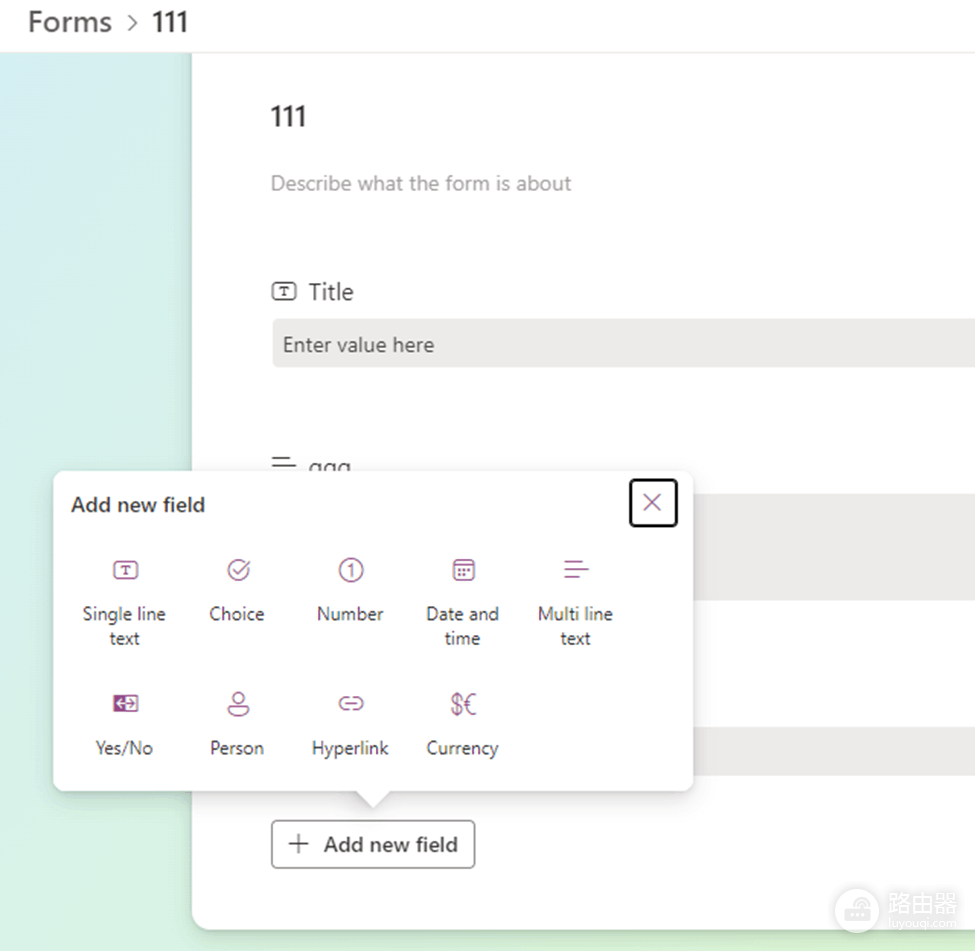
三、 建议的折衷解决方法
如果你的业务场景必须要求用户通过表单上传图片或文件,建议通过以下对策解决:
1、使用原生microsoft forms关联:不要使用lists内部集成的简易表单。前往 forms.microsoft.com 创建一个标准表单,添加“文件上传”题目。收集完成后,利用power automate自动化流将数据和附件推送到对应的microsoft lists中。
2、内部协作模式:如果填表人是你组织内部的同事,建议直接授予其列表的“参与者”权限。让他们直接在lists界面使用“新建”按钮,这种方式可以保证图像和附件字段正常工作。
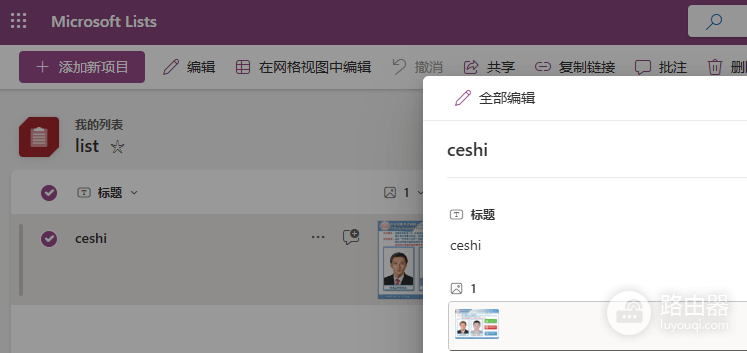
通过新建一个干净的列表进行对比测试是排除特定浏览器缓存干扰的有效方法。如果多个列表的独立表单链接均不显示图像,确认为该组件本身的功能边界所致。