excel打开文件提示“无法访问该文件”怎么办?中文路径报错修复教程
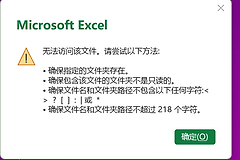
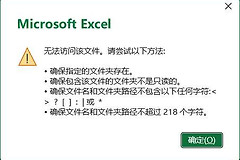
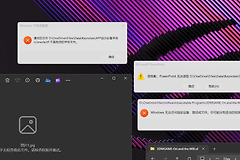
excel打开所有文件均弹出“无法访问该文件。请尝试以下方法”的错误提示,且点击确定后文件仍能正常编辑,通常是由于excel内部组件对中文路径解析异常或启动项残留导致的。这种情况多见于win10或win11系统中的microsoft 365预览版本,通过清理启动缓存与重置应用注册表状态是解决此逻辑冲突最直接的方法。
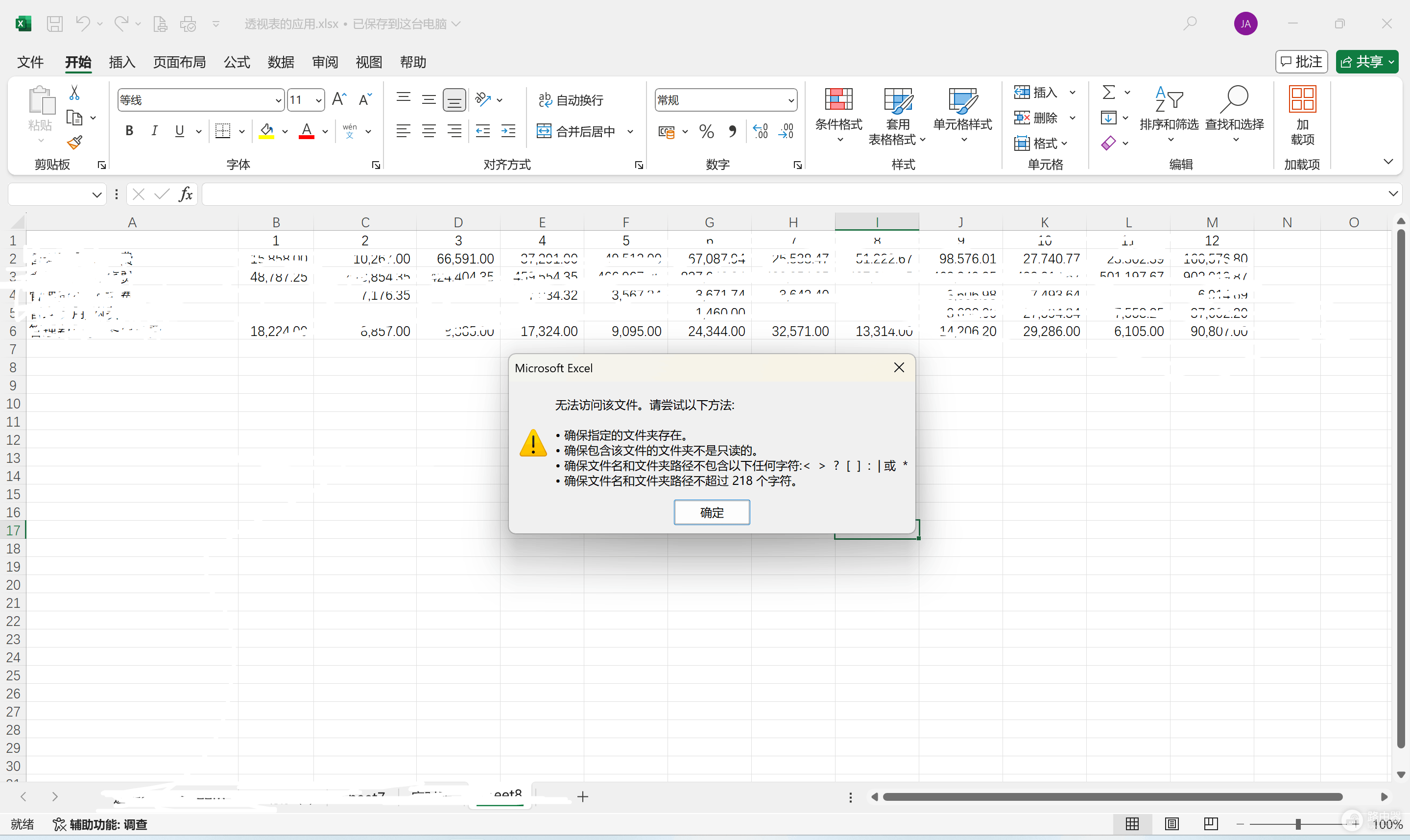
一、 清理启动文件夹XLSTART
excel在启动时会自动扫描特定目录以加载插件或模板,如果这些位置存在损坏的临时文件,会导致双击任何表格时都触发权限校验错误。
1、进入用户启动目录:按下 win + R 键,输入以下路径并回车:
%AppData%\Microsoft\Excel\XLSTART检查文件夹内是否有任何文件,如果有,请将其全部删除。
2、清理程序安装目录:同样通过 win + R 进入以下路径(根据安装版本选择):
● C:\Program Files\Microsoft Office\root\Office16\XLSTART
● C:\Program Files (x86)\Microsoft Office\root\Office16\XLSTART
保证这两个文件夹也处于清空状态。
二、 重置excel注册表项
如果清理启动文件夹无效,说明excel的用户配置环境已受损。通过重命名注册表键值,可以强制系统重新生成一套干净的初始化设置。
1、运行编辑器:按下 win + R,输入 regedit 并回车。
2、定位路径:依次找到以下两个位置:
HKEY_CURRENT_USER\Software\Microsoft\Office\16.0\Excel
HKEY_CURRENT_USER\Software\Microsoft\Office\Excel
3、执行重命名:右键点击 Excel 文件夹,选择“重命名”,将其更改为 Excelold。
4、效果验证:重新打开excel文件,系统会自动重建正确的路径索引,从而消除因中文路径识别不畅导致的弹窗。
三、 调整预览体验计划频道
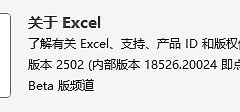
此报错在近期版本中被证实与预览版(Beta)的组件Bug相关。如果你的excel属于microsoft 365订阅,可以通过切换频道来修复。
1、开启隐藏设置:在excel中点击文件->选项->自定义功能区。
2、添加功能:在左侧“所有命令”列表中找到Microsoft 365预览体验计划,将其添加到右侧的自定义组中。
3、触发更新修复:回到excel主界面点击该功能,重新勾选确认协议并点击更新。系统会重新下载并覆盖受损的组件,使中文命名文件恢复正常访问权限。
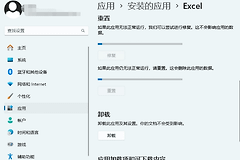
如果上述操作后问题依旧,建议暂时将文件或其上级文件夹重命名为纯英文或数字。这种方式虽然是权宜之计,但能避excel对特定字符集的解析限制。