excel无法打开xlsx文件提示扩展名无效怎么办?office修复与重装教程
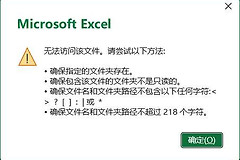
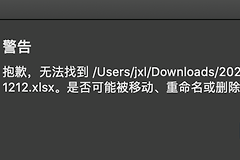
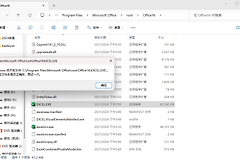
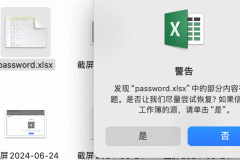
如果在打开“新建microsoft excel工作表.xlsx”时,系统弹出“文件格式或文件扩展名无效”的警告,通常意味着系统的文件关联协议已被第三方软件(如WPS)篡改,或者excel的组件模板路径指向了损坏的资源。执行office联机修复或重构注册表分发路径是解决此类环境损坏最直接的手段。
1. 修复被篡改的注册表路径
当安装了多款办公软件后,右键菜单生成的“新建文件”往往会指向错误的路径,导致生成的xlsx文件本质上是空文件或损坏文件。
1、定位注册表:按下 win + R 输入 regedit,定位到:
HKEY_CLASSES_ROOT\.xlsx\Excel.Sheet.12\ShellNew
(路径视office版本可能略有不同)。
2、修正FileName键值:检查右侧的 FileName 字符串,如果其指向的是WPS的路径或错误的2016/2019模板路径,请将其修改为正确的office安装目录下的模板文件(如 excel12.xlsx)。
3、补充说明:手动修改注册表风险较高,如果修改后仍未解决,说明底层关联已深度损坏,建议采取下述的联机修复。
2. 执行Office联机修复
如果重置配置无响应,使用windows自带的联机修复功能可以自动检测并替换损坏的二进制文件。
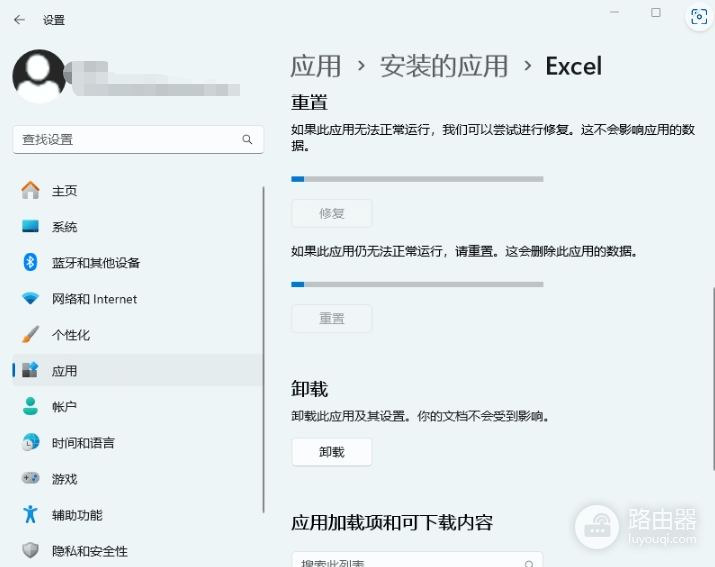
1、进入应用管理:右键左下角“开始”按钮,选择“已安装应用”。
2、启动修复程序:找到你的microsoft office产品,点击省略号选择“修改”。
3、选择联机修复:在弹出的窗口中勾选“联机修复”。这种方式会重新从云端分发核心组件,修复效果远好于“快速修复”。
3. 卸载并重新安装纯净版Office
当修复进度条长时间卡死或重置无效时,彻底卸载并重新获取官方安装包是最终对策。
1、彻底清理残留:建议先删除第三方办公软件(如WPS),避免权限争夺。
2、获取官方载体:登录 microsoft账户服务与订阅页面,找到已购买的office 2019或microsoft 365订阅,点击安装。
3、环境重构:重装过程会自动重写 .xlsx 等所有扩展名的注册表协议,保证文件关联回归原生状态。
这种现象多见于卸载WPS后的残留干扰。如果重装后依然报错,请检查文件名中是否包含特殊字符,或者尝试将文件重命名为极简的 1.xlsx 再进行打开。保持系统干净的软件环境是防止文件协议冲突的关键。