excel报错图片太大超过部分将被截去怎么办?文件损坏修复方法
excel打开特定表格时提示“图片太大,超过部分将被截去”,通常是因为表格内嵌套的图形对象、长数字格式或剪贴板缓存出现了逻辑冲突。即使重装office 2016或更高版本,如果原始文件内部的数据结构已损坏,此提示依然会反复弹出。通过清理虚拟对象与重组数据格式可有效打通表格读取逻辑。
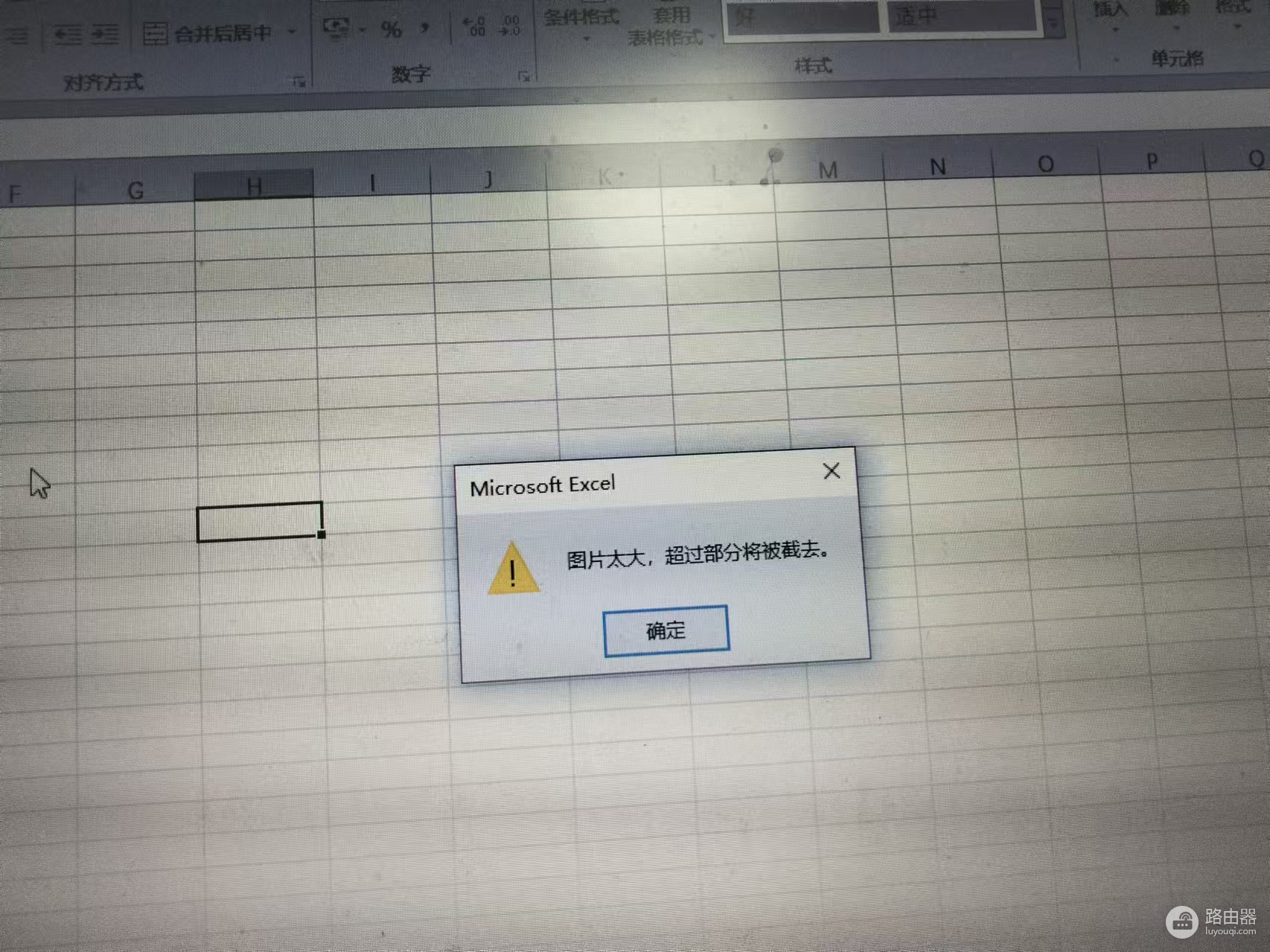
一、强制重构数据层(最有效方案)
如果报错集中在某些长数字单元格,且即便忽略错误也无法正常保存,直接将故障表的数据迁移至新环境是解决此类文件损坏最彻底的手段。
创建空白工作簿:按下Ctrl + N新建一个excel文件。
选择性粘贴:回到原表,选中所有数据区域并复制,在新表中使用“选择性粘贴”,优先选择数值,随后再粘贴格式。
清除对象干扰:粘贴完成后,检查是否有不可见的透明文本框或形状残留。
此操作会丢弃原文件中可能存在的损坏元数据,重新生成纯净的xml结构,从而规避“图片太大”的虚假报错。
二、批量清理隐藏对象
很多时候表格中并没有图片,但excel误将某些格式错误的单元格或插件生成的透明图层识别为超长图像。
定位条件选择:在打开文件的情况下,按下F5键,点击“定位条件”。
选中对象:在弹出的窗口中勾选“对象”,点击确定。
一键删除:如果此时excel选中了一些肉眼看不见的细小边框或锚点,直接按下Delete键清理。
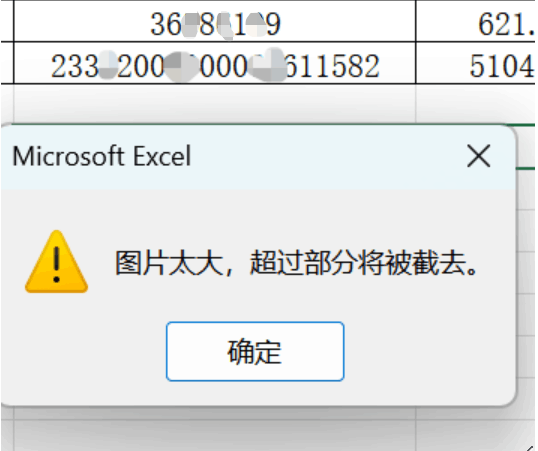
三、调整长数字单元格格式
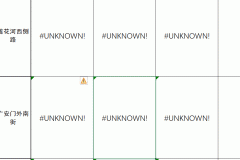
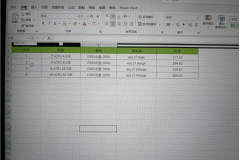
当单元格内输入超过15位的长数字(如身份证号、物流单号)且未设置文本格式时,excel的自动转换机制有时会触发渲染错误。
检查黄色感叹号:点击报错单元格左侧的警告图标。
统一格式化:选中这些长数字区域,右键选择“设置单元格格式”,将其分类修改为“文本”。
保存测试:修改后尝试进行另存为操作,观察windows系统是否还会弹出截断提示。
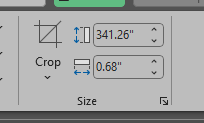
excel对单个对象的尺寸限制约为341英寸,如果表格中确实由于误操作粘贴了超长截图,系统会强制执行物理截断。如果以上方法均无效,建议检查windows默认打印机设置,有时虚拟打印机的纸齐尺寸异常也会导致excel错误估算页面对象的大小。