office软件黑屏或选项卡显示异常怎么办?excel界面损坏修复方法
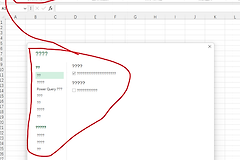
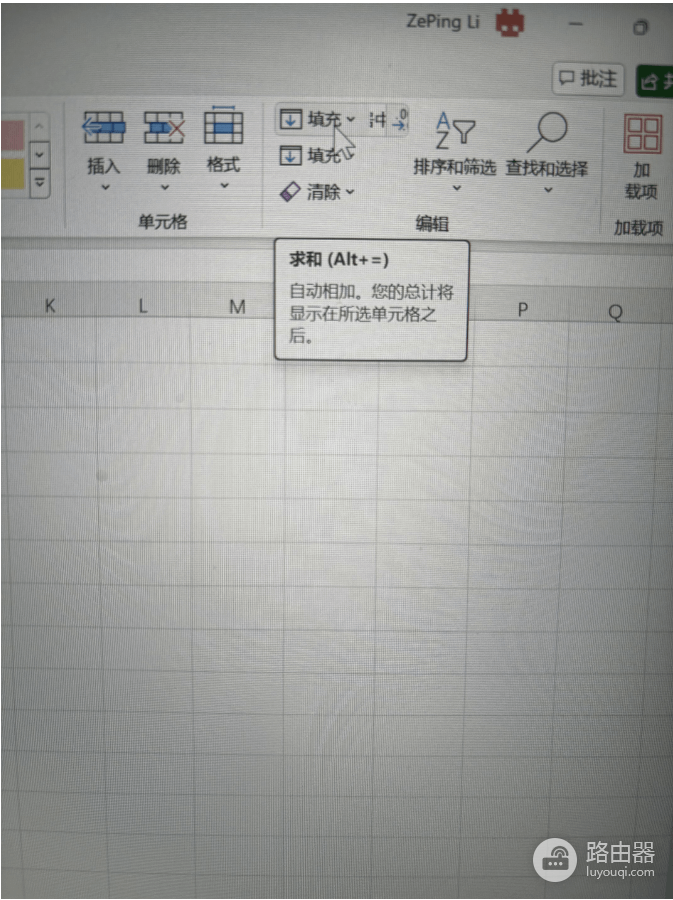
office在使用excel或word时,界面经常出现部分区域变黑,或者鼠标悬停在选项卡上时显示内容错乱(如本该显示“自动求和”却显示为“填充”)。这个情况通常是由于office的硬件加速机制与系统显卡驱动冲突,或者第三方加载项干扰了软件的正像渲染。通过重置注册表渲染配置与清理加载项是恢复office正常显示的有效方法。

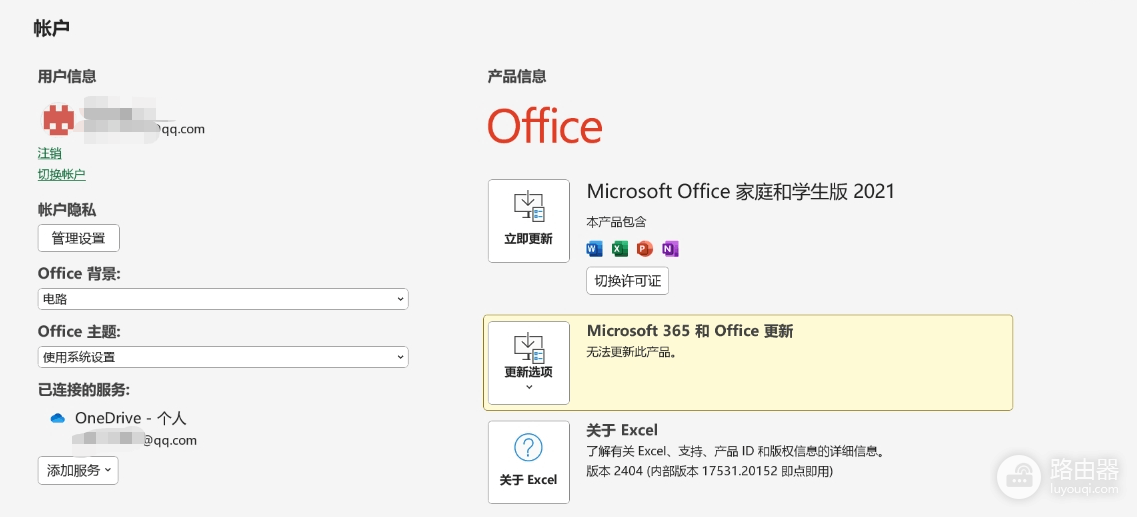
一、强制禁用硬件图形加速
如果office组件频繁出现黑屏,修改注册表强制关闭硬件加速通常能解决90%的渲染报错。
1、关闭所有正在运行的office软件(如excel、word)。
2、同时按下键盘上的win键+ R,在弹出的窗口中输入 regedit 并回车。
3、依次定位到以下路径:
HKEY_CURRENT_USER\Software\Microsoft\Office\16.0\Common\Graphics4、如果你在Common下没有找到Graphics项,请右键点击Common,选择“新建”->“项”,命名为 Graphics。
5、在右侧空白处点击右键,选择“新建”->“DWORD(32位)值”,命名为 DisableHardwareAcceleration。
6、双击这个新建的值,将“数值数据”修改为 1,然后保存并退出。
修改注册表实质上是绕过了显卡对office界面的直接干预,改由系统内核进行基础渲染,虽然会损失极小部分的视觉动效,但能彻底杜绝因显卡驱动版本匹配问题导致的黑块现象。
二、排查软件冲突与第三方插件
部分office增强插件(如officeplus)或旧版本残留会导致功能区显示重叠或刷新延迟。
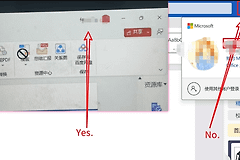
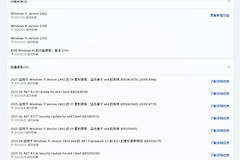
1、清理冗余版本:进入系统的“设置”->“应用”->“安装的应用”,搜索并检查是否安装了多个版本的office。如果存在旧版或第三方修改版office,请优先卸载。
2、管理COM加载项:
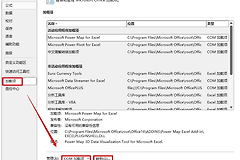
1、打开任意word或excel文件,点击左上角的“文件”->“选项”。
2、在左侧菜单选择“加载项”。
3、在下方“管理”下拉框中选择“COM加载项”,点击“转到”。
4、取消勾选所有已开启的插件,点击确定后重启软件。
三、双显卡环境的兼容性调整
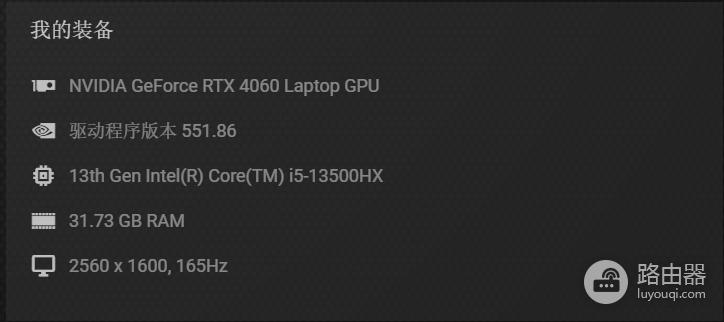
很多笔记本电脑同时具备intel核显与nvidia独显,这种双显卡切换逻辑有时会导致office窗口无法正确分配计算资源。
1、切换显卡驱动状态:右键点击开始菜单,打开“设备管理器”,展开“显示适配器”。
2、验证故障源:如果看到两个显卡,可以尝试暂时右键禁用其中一个(如禁用独显,仅保留核显),再运行excel测试。如果黑屏消失,说明是特定显卡的驱动程序在该windows环境下运行不稳,建议前往显卡官网下载稳定版驱动进行覆盖安装。