excel启动卡死或显示无法找到文件怎么办?office插件冲突解决方法
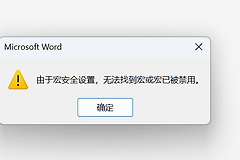
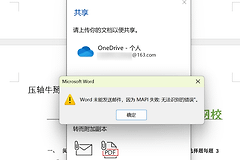
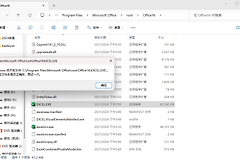
excel在启动时卡在加载界面,或者提示“无法找到文件,是否可能被移动、重命名或删除”,通常是因为第三方加载项(如ChemOffice)与office 2019等版本产生了兼容性冲突。当加载项关联的 .xla或 .xlam脚本文件路径失效或组件挂起时,程序就会因为无法完成自检而进入死循环。


通过进入安全模式禁用有问题的加载项,是恢复系统响应最直接的手段。
一、使用安全模式强制启动
如果excel程序本身没有损坏,只是被外部插件阻塞,安全模式可以跳过所有加载项直接打开主程序。
1、按下快捷键 Win + R 调出运行对话框。
2、在输入框中键入以下命令并回车:
excel /safe3、观察excel是否能正常进入空白表格界面。如果安全模式可以打开,说明故障原因百分之百出在第三方加载项上。
二、排查并禁用冲突的加载项
一旦进入安全模式,就需要手动剥离导致崩溃的“元凶”。
进入加载项管理:点击左上角的“文件”>“选项”>“加载项”。
管理COM加载项:在底部的“管理”下拉框中选择“COM加载项”,点击“转到”。
取消勾选插件:查看列表中是否存在ChemOffice或其他第三方工具,取消勾选它们。
处理Excel加载项:如果在“COM加载项”里没找到,请回到下拉框选择“Excel加载项”并转到,检查是否有损坏的 .xla路径。
这种由于第三方插件路径丢失导致的报错,本质上是excel在尝试初始化环境时找不到必要的运行脚本。
三、清理残留的宏文件路径
如果报错提示依然显示“无法找到XXX.xla”,说明注册表中仍残留有启动项指令。
1、确认该 .xla文件是否已经被手动删除或移动。
2、在excel选项的“加载项”列表中,选中那个报错的文件名,系统有时会提示“找不到此文件,是否将其从列表中删除”,点击“是”即可。
3、重新正常启动excel,检查是否还会弹出启动卡死的情况。
如果在执行上述步骤时发现无法修改设置,可能是因为权限设置冲突,建议以管理员身份运行命令提示符,再执行 /safe 指令。对于化学、工程类行业软件自带的office插件,版本匹配不佳是常态,如果必须使用该功能,建议更新第三方软件版本以适配当前的windows和office环境。