office 2021不显示账户名称只显示头像怎么办?office界面UI异常修复
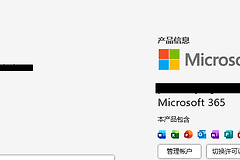
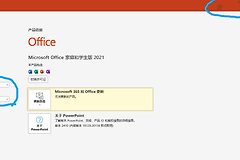
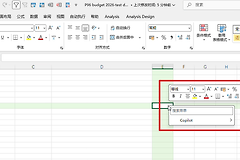
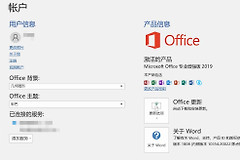
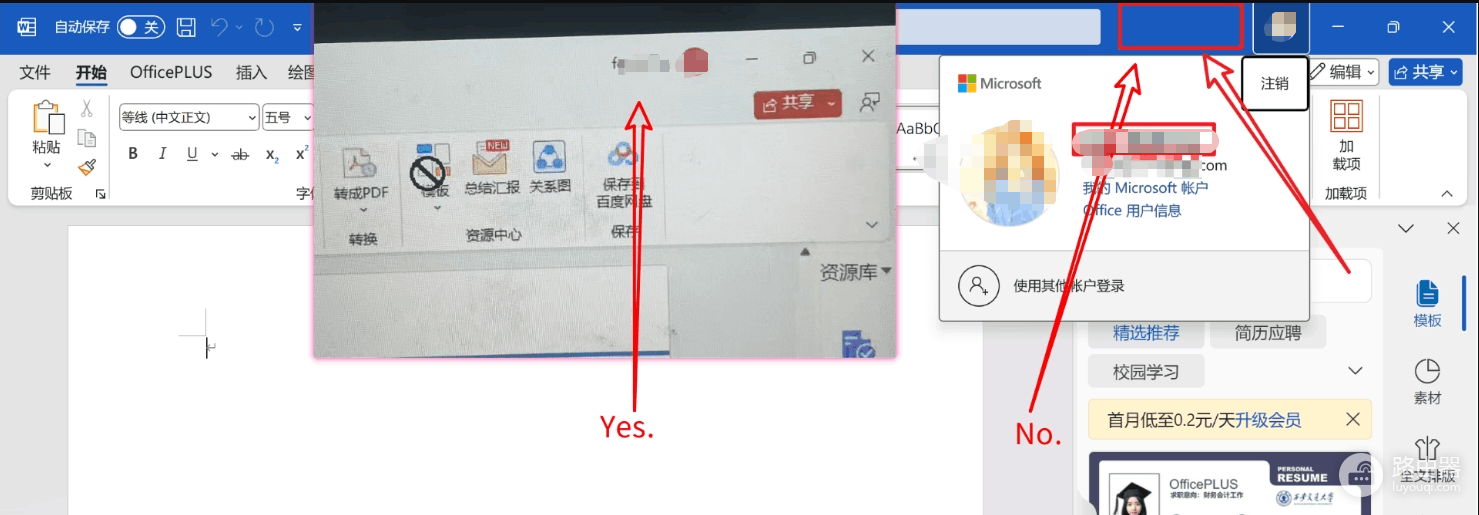
office 2021家庭学生版在win11系统中出现账户名称消失、仅保留头像的现象,通常是因为软件回滚到了旧版UI逻辑。在office的早期视觉设计中,右上角仅预留了头像展示区域,而新版Microsoft 365风格的UI才会完整显示账户名称。如果此问题是近期突然出现的,往往与本地配置文件损坏或office自动更新导致的UI路径偏离有关。通过重置注册表信息或执行组件修复,可以有效找回丢失的账户显示效果。
一、重置注册表修复UI状态
注册表存储了office的个性化配置和界面渲染指令,通过重命名配置文件夹强制程序生成新文件,是恢复默认UI最快的方法。
1、按下win + R键,输入regedit并回车打开注册表编辑器。
2、导航至以下路径:
HKEY_CURRENT_USER\Software\Microsoft\Office3、右键点击Office文件夹,选择“重命名”,将其更改为Officeold。
4、重启word或excel,程序会重新初始化账户登录状态,此时尝试重新登录账号查看名称是否恢复。

二、执行office官方快速修复
如果注册表重置无效,说明office核心组件的本地数据可能存在残留或版本标识错误。
进入设置:点击win11任务栏的开始图标,打开“设置”>“应用”>“安装的应用”。
定位产品:在列表中找到office 2021或microsoft 365。
修改组件:点击右侧的三个点按钮,选择“修改”。
开始修复:在弹出的窗口中先选择“快速修复”,如果完成后问题依旧,再尝试“联机修复”。
联机修复会重新下载部分核心文件,虽然耗时较长,但它能更彻底地解决因安装包损坏导致的界面显示异常。
三、重新部署许可证逻辑
部分用户在Alienware等品牌机预装环境下,由于系统自动静默安装了多个版本的组件,会导致UI逻辑冲突。
1、登录 微软账户官网服务页 确认你的office 2021权益。
2、退出当前office所有组件的登录状态。
3、重新运行office并登录,如果系统弹出“发现多个许可证”,请务必选择那个带有“2021”字样的选项。
这种UI缺失偶尔也与windows本地账户配置文件有关。如果上述方法都无法解决,创建一个新的系统本地管理员账户登录windows,往往能直接绕过旧账户中无法清理的配置残留。