Edge浏览器主页背景与MSN新闻自动恢复怎么办?Edge浏览器设置失效修复教程
更新时间:2026-04-04 13:50
在Microsoft Edge浏览器中,如果你手动关闭了主页背景图片和MSN咨询流,但重启浏览器后这些设置又会自动恢复,通常是由于Edge配置文件同步冲突、实验性功能Bug或浏览器组件损坏导致的。目前这是一个已知的版本回归问题(Regression Bug),即系统无法正确将你的个性化偏好写入本地配置文件。通过重置同步数据或调整内部设置,可以解决设置保存的问题。
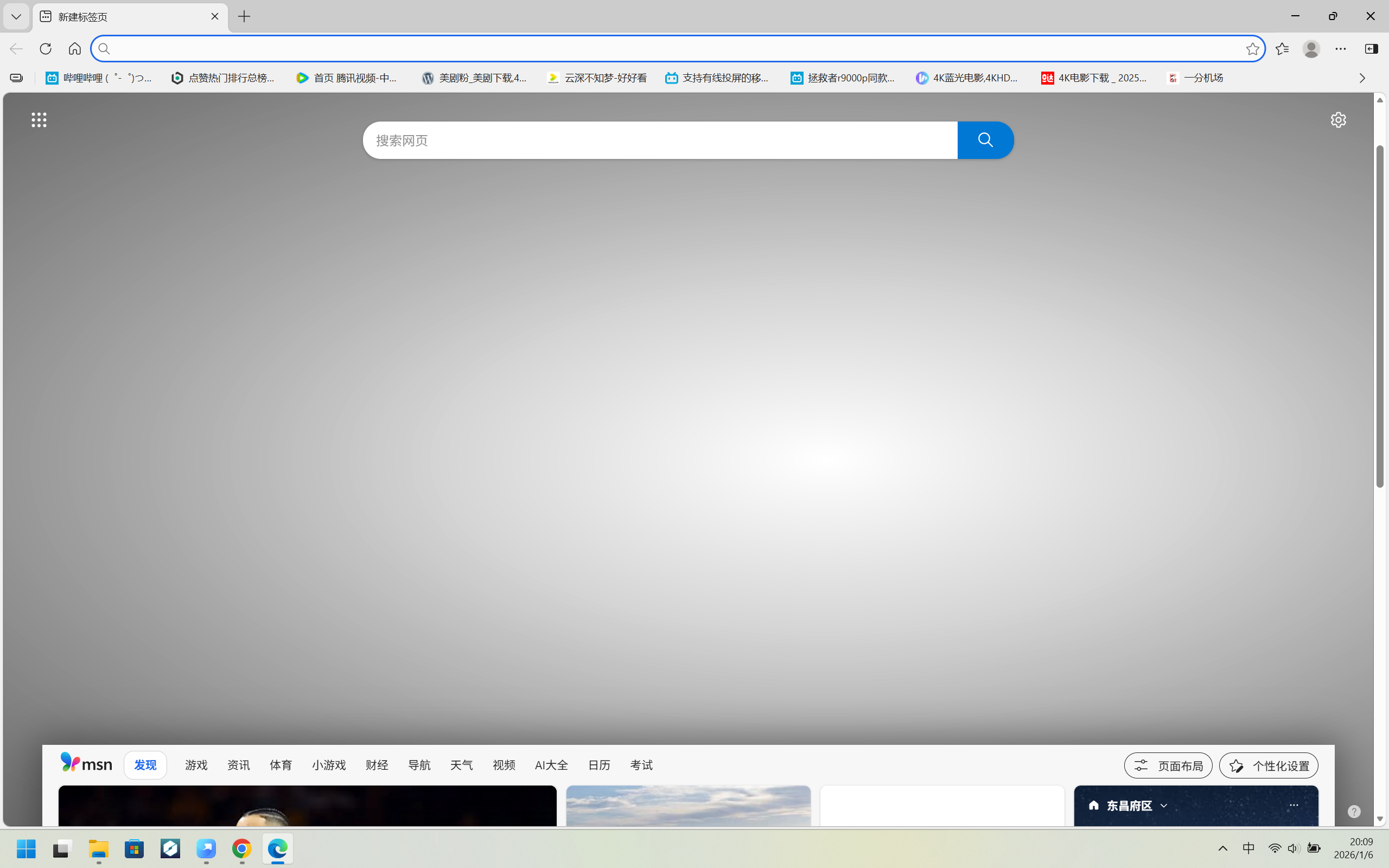
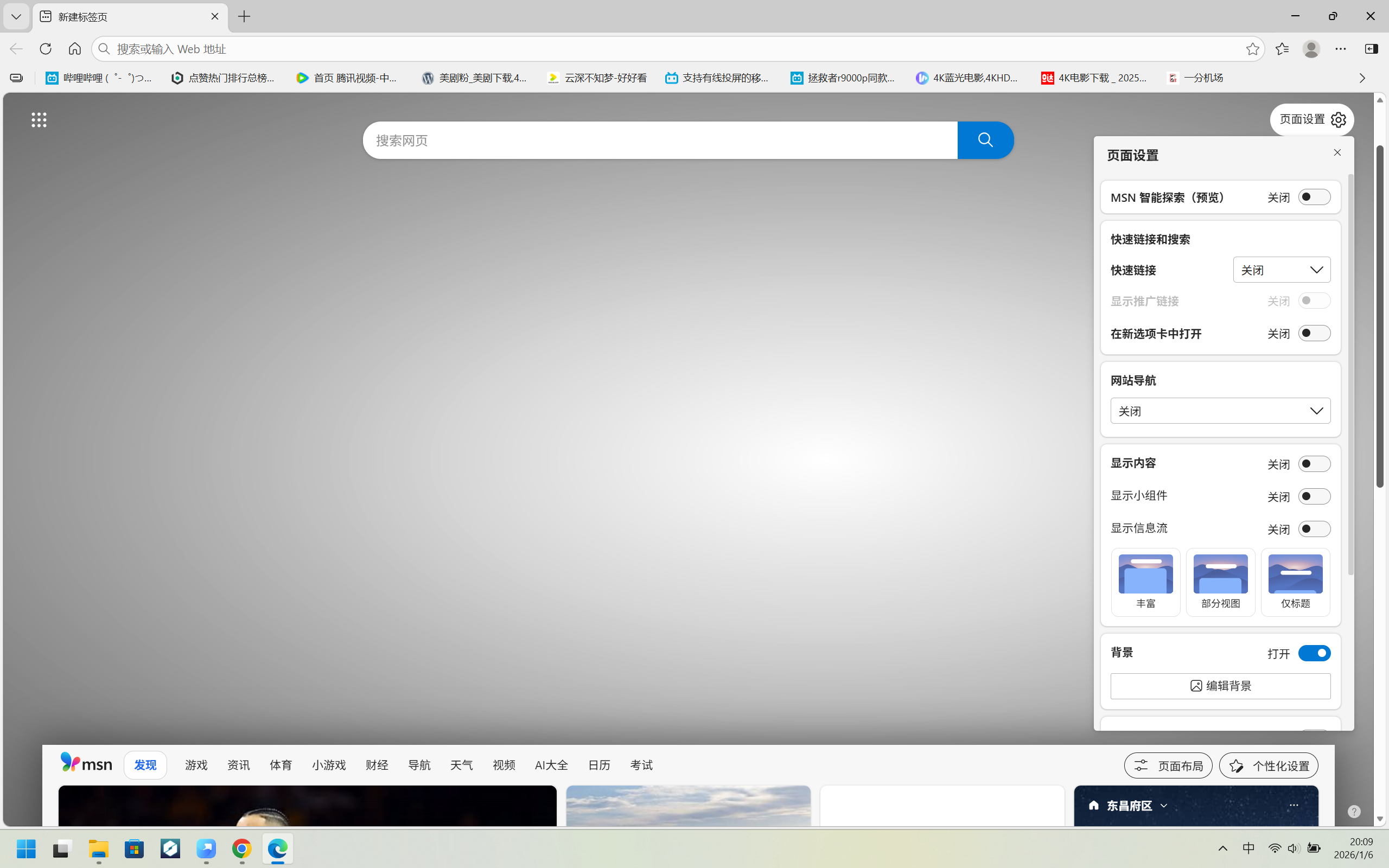
一、 彻底关闭MSN咨询与背景的正确方法
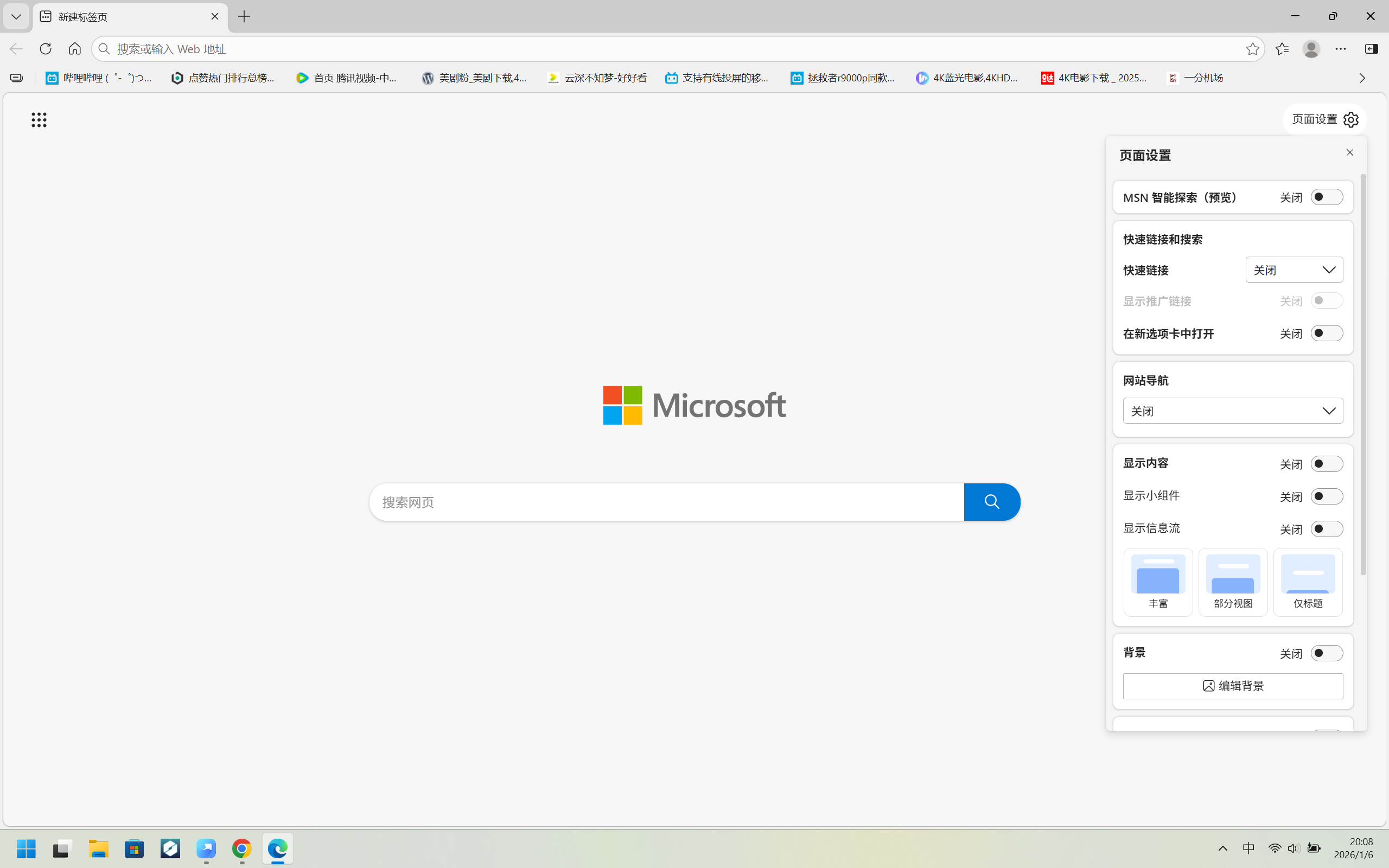
有时仅在主页右上角的“齿轮”设置中调整是不够的,我们需要确认这些偏好被保存。
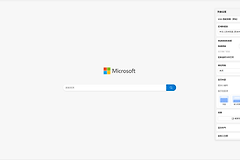
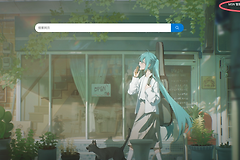
1、调整主页布局:点击新标签页右上角的“设置(齿轮图标)”。
2、关闭背景:在“背景”选项中选择“关闭”。
3、隐藏内容:在“内容”下拉菜单中选择“内容关闭”。
4、关键步骤:设置完成后,不要立即重启,尝试在当前窗口登录/注销一次微软账号,强迫浏览器执行一次云端同步同步。
二、 修复同步冲突导致的设置重置
如果云端存储的旧设置不断覆盖你的本地修改,就会出现“设置改了又跳回来”的情况。
1、进入“设置”>“个人资料”>“同步”。
2、检查“设置”开关是否开启。如果开启,请尝试将其关闭,然后再去主页修改背景和MSN。
3、如果问题解决,说明是同步数据中存在“脏数据”,你可以选择在页面下方点击“重置同步”来清理云端配置。
三、 利用Flags屏蔽特定的资讯组件
如果常规设置依然无法阻拦MSN咨询的出现,可以通过Edge的底层实验性设置来解决问题。
1、在地址栏输入 edge://flags/ 并回车。
2、搜索 Feed 或 NTP(New Tab Page)相关的关键词。
3、寻找名为Enable Feed on New Tab Page的项(具体名称可能随版本变动),将其设置为Disabled。
4、重启浏览器。