edge占用几十GB空间怎么办?File System大文件清理教程
microsoft edge浏览器在运行过程中,可能会在用户数据目录下生成数GB甚至几十GB的无后缀大文件。
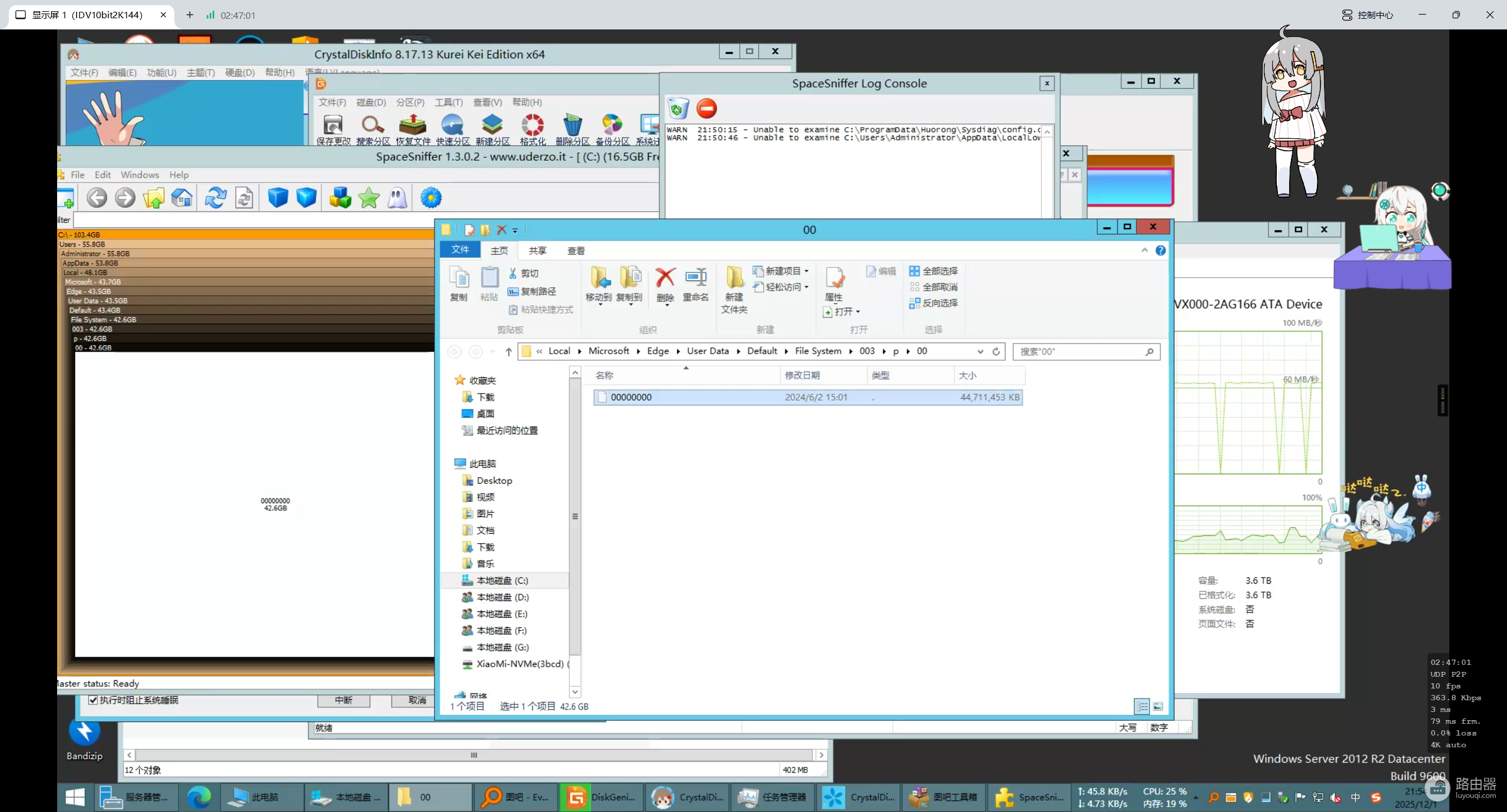
这种情况通常是因为某些特定的网页应用(PWA)、在线视频网站或离线下载工具通过浏览器的File System API写入了大量的二进制数据。这些文件本质上是网页的本地缓存或离线资源包,虽然占据大量空间,但通常可以安全删除。
一、 识别异常文件的功能与风险
路径 User Data\Default\File System 下的文件是浏览器为网页提供的“虚拟磁盘”空间。
1、文件用途:这个目录下的无后缀大文件通常是视频网站的预加载缓存、网页游戏的资源包,或者是你通过浏览器下载但未完成的临时数据。
2、删除后果:直接删除这些文件不会导致edge浏览器崩溃,但可能会导致对应的网页应用需要重新加载数据,或者某些网页的离线功能暂时失效。
二、 手动清理与释放空间
如果磁盘空间告急,可以通过以下步骤彻底清除这些占用。
1、彻底关闭浏览器:在任务管理器中结束所有 msedge.exe 进程,保证没有文件被占用。
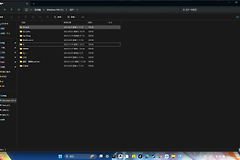
2、定位并删除:按下 win + R 键,粘贴以下路径并回车:
%LocalAppData%\Microsoft\Edge\User Data\Default\File System3、清理操作:你可以直接删除 File System 文件夹下的所有子文件夹。系统会在下次网页需要时重新创建健康的、体积较小的目录。
三、 通过edge内部设置进行标准清理
如果你担心直接删除文件夹会导致配置丢失,可以优先尝试浏览器自带的清理工具。
1、进入清理界面:在edge地址栏输入 edge://settings/clearBrowserData。
2、选择范围:将时间范围选为“所有时间”。
3、勾选关键项:务必勾选“后续网站数据”、“缓存的图像和文件”以及“网站权限”。
4、执行清理:点击“立即清除”。这会触发浏览器自身的垃圾回收机制,自动释放File System接口占用的空间。
四、 预防空间再次被异常占用
为了防止某些流氓网页持续在后台写入几十GB的数据,建议调整相关权限。
1、限制站点存储:在地址栏输入 edge://settings/content/siteData。
2、查看占用列表:在“查看所有网站数据和权限”中,按照“大小”进行排序,找到那个占用42GB空间的元凶网站。
3、阻止写入:点击该网站旁边的箭头,将“文件系统(File System)”或“本地存储”权限设置为“阻止”。
这种40GB级别的空间占用,极大概率是由于网页端视频播放器的缓存机制Bug导致的。如果清理后空间很快又被填满,建议检查是否安装了某些具有自动缓存功能的edge插件,或者是经常使用网页版的离线下载服务。