excel 2021查询选项乱码怎么办?office界面显示问号修复教程
更新时间:2026-03-30 15:50
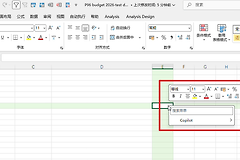
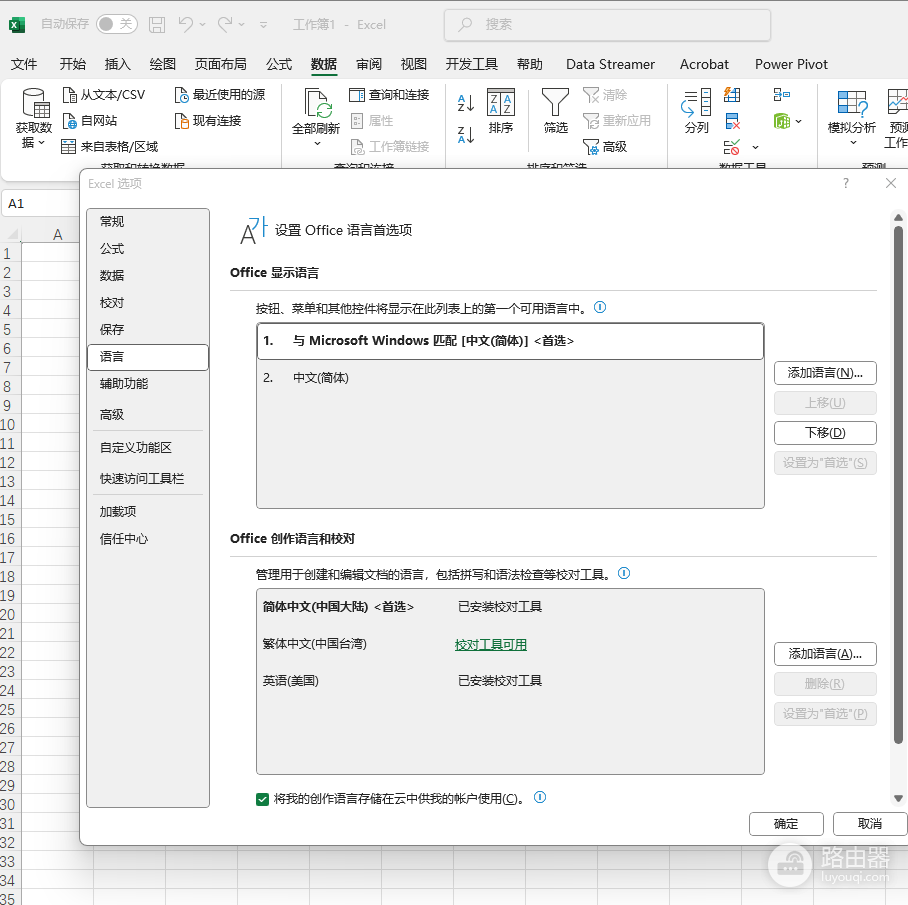
excel 2021在执行“获取数据”并打开“查询选项”时,界面如果全是问号或乱码,通常是因为当前windows用户配置文件的语言缓存出现损坏。即便卸载重构office也无法解决,因为乱码源于系统底层的账户语言映射错误,通过重置用户配置环境或修复系统部署状态可以有效打通正常的字符显示链路。
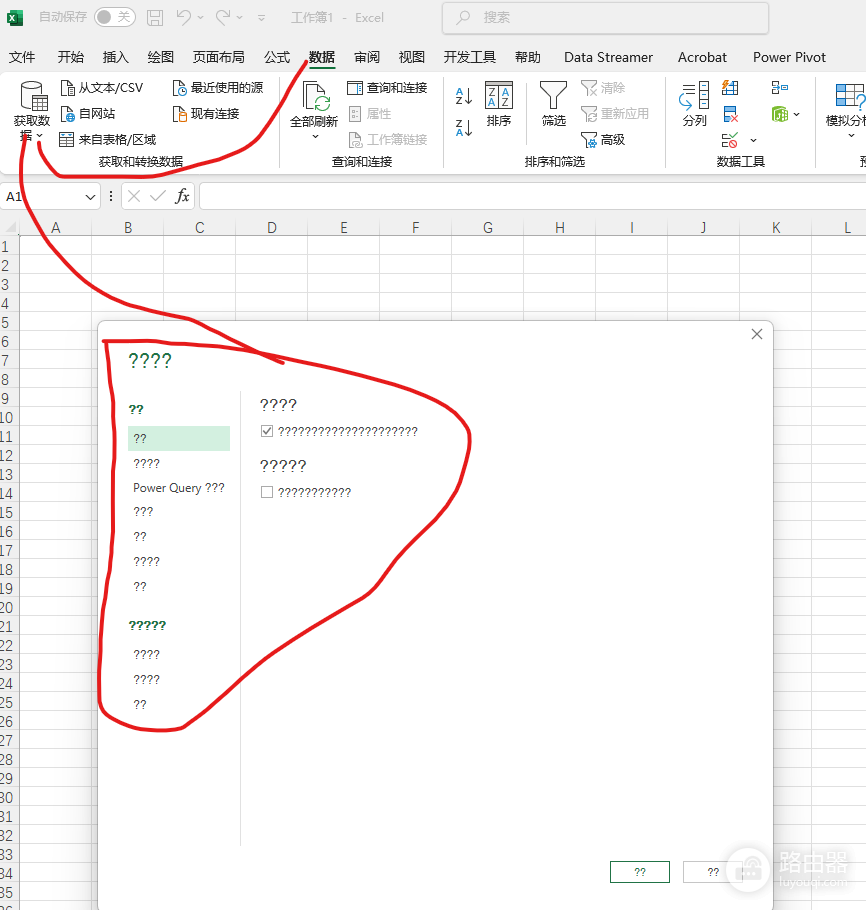
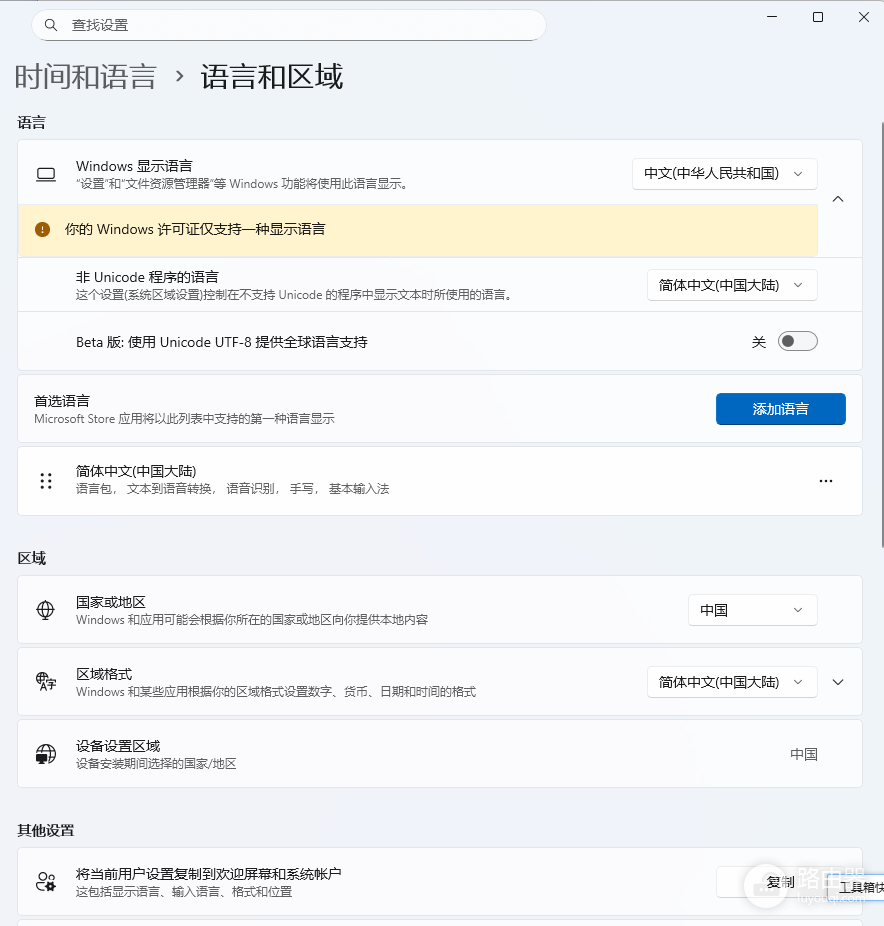
一、 排除用户配置文件污染
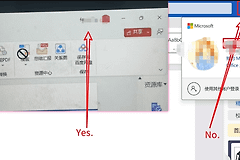
1、打开设置,进入帐户选项卡。
2、选择其他用户,点击添加帐户并创建一个不关联微软账号的本地帐户。
3、登录这个新账户并直接打开excel的查询选项界面。
如果新账户里显示正常,说明你原本使用的这个账户语言环境已经被污染,此时直接迁移数据到新账户是最稳妥的选择。
二、 强制重置系统OOBE状态
1、按下Win + R键,在运行框中输入并运行以下路径:
C:\windows\system32\sysprep\sysprep.exe2、在弹出的窗口中点击确定,系统将进入准备状态并重启。
3、重启后系统会回到类似首次开机时的设置界面,请务必选择中文(简体)。
这个操作会强制系统重新生成语言映射表,能够解决大部分因注册表残留导致的界面文字显示异常。
三、 修复区域设置冲突
1、打开控制面板,找到区域设置。
2、切换到管理选项卡,点击更改系统区域设置。
3、确认当前为“中文(简体,中国)”,并尝试勾选或取消勾选Beta版:使用Unicode UTF-8提供全球语言支持。
修改此项后需要重启电脑,这样可以强制系统重新载入所有程序的文字编码规则,避免office组件在调用系统字体库时出现匹配失败。