Edge批量删除选项卡组怎么办?已保存标签组清理教程
更新时间:2026-03-24 16:30
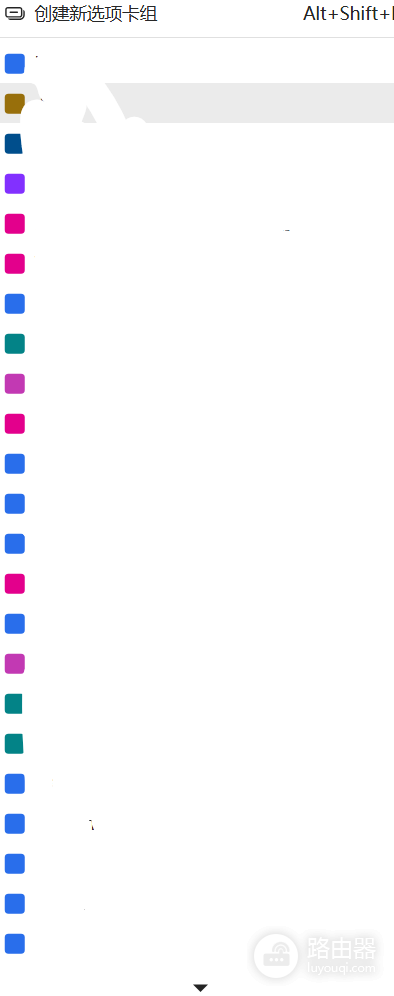
Edge浏览器由于同步机制或会话恢复设置,常会自动保留数天前的选项卡组,导致标签栏堆积大量彩色方块且难以快速清空。目前程序原生界面并未提供一键抹除所有历史组的“批量开关”,通常是因为浏览器将其视作待恢复的活动会话资产。通过调整同步逻辑与启动策略可从根源阻断旧分组持续回传。
阻断历史分组自动恢复
1、关闭标签页同步:
如果这个机器登录了微软账号,其他设备的旧分组会不断同步回来。进入设置 > 个人资料 > 同步,将“打开的标签页”选项关闭。这能有效防止已关闭的组在不同设备间“借尸还魂”。
2、修改浏览器启动行为:
如果Edge设置为“从上次中断的地方继续”,它会强行锁定之前的分组状态。建议在设置 > 开始、主页和新建标签页中,将启动时选项更改为“打开新标签页”。这样每次开启浏览器都是纯净状态,不会加载历史堆积的组。
手动清理残留分组的步骤
1、点击浏览器左上角的标签页操作菜单(方框图标)。
2、进入最近关闭的项列表。
3、找到标有颜色的“标签组”,右键点击不需要的分组并选择删除。
这种方式虽然需要逐个点击,但在不重置浏览器的情况下,是精准清理特定历史残留最稳妥的办法。
重置浏览器状态
如果积压的标签组数量巨大且上述操作失效,说明本地配置文件已出现数据残留。此时可以在设置 > 重置设置中选择将设置还原为默认值。
这种操作会清除当前的会话记录和临时标签数据,但不会删除你的收藏夹或已保存的密码。