电脑显示屏黑屏怎么办?从无信号到系统黑屏这样排查
更新时间:2026-11-02 16:26
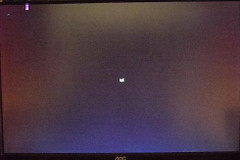
电脑主机在运行、显示屏却是黑的,先看显示器有没有通电和收到信号,再决定要查线材、显示输出还是Windows。屏幕提示【无信号】就从接线和输入源查起。能看到开机画面、进入系统后才黑,重点转到显示模式、资源管理器和显卡驱动。
电脑显示屏黑屏或无信号时按这个顺序检查
1、检查供电和输入源
确认显示器电源灯亮起,并在屏幕菜单中选中实际接入的HDMI、DP、DVI或VGA输入源。显示器菜单能调出但提示无信号,说明屏幕本身已经启动,只是没有拿到电脑画面。
2、重新插线并交叉测试
关闭电脑和显示器后重新插紧视频线,再换一个视频口或同规格线缆。把显示器接到另一台电脑,或把当前电脑接到另一台显示器,能快速判断是线材、显示器还是主机端的问题。台式机装有独立显卡,视频线应接在独立显卡接口而不是主板视频口。
3、切换Windows显示模式
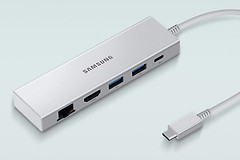
外接屏黑屏时按【Win+P】,再按P选择模式并回车。需要扩展桌面时选【扩展】,只想让外接屏显示时选【仅第二屏幕】。连接扩展坞、转接头或其他外设后才出现问题,也可暂时拔掉它们再测试。
能进系统却黑屏时这样处理
黑屏仍有鼠标指针,可按【Ctrl+Shift+Esc】打开任务管理器,找到【Windows资源管理器】并选择重启。列表中没有它,就通过【文件】→【运行新任务】输入explorer.exe。系统已经启动而画面无响应,可按【Win+Ctrl+Shift+B】重置图形驱动。成功时可能听到提示音或看到屏幕闪烁。
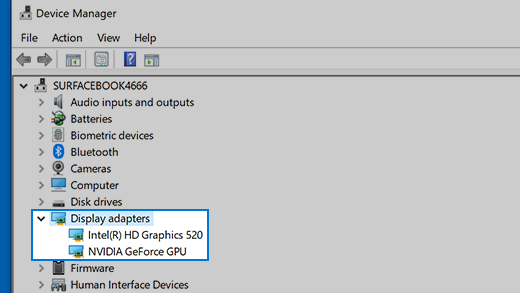
问题发生在显卡驱动或系统更新之后,可进入安全模式,在【设备管理器】展开【显示适配器】。更新驱动后才出现故障就尝试【回退驱动程序】。没有回退选项,再按官方流程卸载并重新安装驱动。
按现象决定后续动作
- 显示器电源灯不亮、菜单也调不出,先排查插座、电源线和显示器本体。
- 换线或换接口后恢复,原来的线缆、接口或输入源设置就是故障点。
- 换另一台显示器仍没有信号,同时主机没有正常启动迹象,应检查显卡、内存和供电。
- 近期才出现系统黑屏且前述处理无效,可在恢复环境中选择故障前的系统还原点。