Intel无线网卡芯片型号怎么查看?Intel无线网卡设备管理器和硬件ID这样查
查Intel无线网卡芯片型号,打开【设备管理器】并展开【网络适配器】。名称里带Intel、Wireless或wifi的无线适配器,显示的完整名称就是当前系统识别到的型号线索。名称过于笼统,可以到该设备的【详细信息】里查看【硬件ID】作交叉核对。
Intel无线网卡芯片型号:设备管理器和硬件ID怎么看
1、打开设备管理器
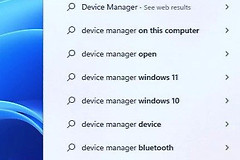
按【Windows】键后搜索“设备管理器”并打开,在设备树中展开【网络适配器】。微软的说明也将这里作为判断电脑是否存在无线适配器的入口。列表往往同时有有线网卡、蓝牙、虚拟网卡和无线网卡,不要只看“网络”两个字就记录型号。
2、辨认无线网卡条目
查看名称中明确带有Intel、Wireless、wifi、AX或AC等字样的条目,并把整行名称记下来。像“Intel(R) wifi 6 ……”这类完整设备名,比只记“wifi 6”更适合拿去找驱动或咨询电脑品牌支持。蓝牙和以太网控制器不应当作无线网卡型号。
3、从属性进入下一步
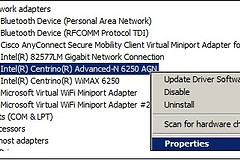
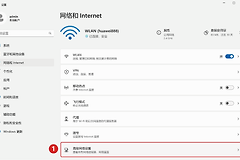
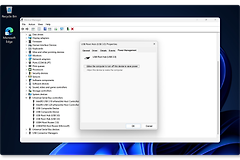
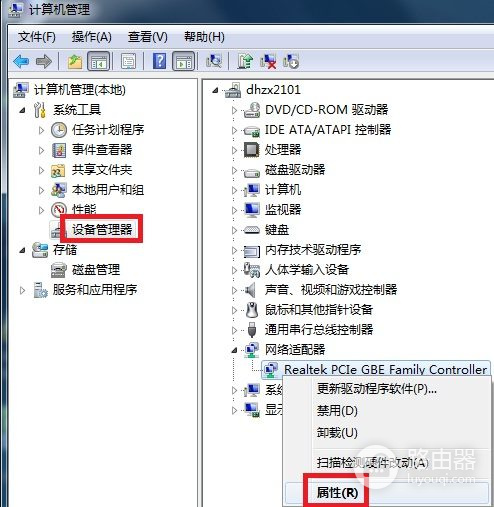
在目标无线网卡上右键,选择【属性】。下面这张图展示了在【网络适配器】中右键设备并进入属性页的位置。实际设备名称会随电脑配置而不同。
1、切换到详细信息
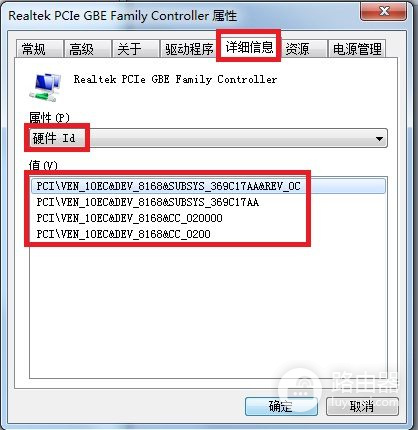
在网卡【属性】窗口中打开【详细信息】选项卡,点击【属性】下拉框并选择【硬件ID】。值区域会列出多行识别字符串,建议复制第一行完整内容,不要只截取其中几位数字。
2、用正确的渠道核对
硬件ID更适合处理设备名被OEM简化、驱动未完整安装或需要进一步判断具体部件的情况。将完整ID连同电脑准确型号、Windows版本一起提交给电脑品牌支持页或售后查询。这样比凭外观、接口或网卡上的“AX”字样猜型号更稳妥。更新驱动优先选择整机厂针对该机型发布的版本。
列表里没有无线网卡时怎么判断
检查【网络适配器】下是否有带黄色感叹号的【网络控制器】或未知设备。未安装无线网卡驱动时,设备管理器可能就以带黄色感叹号的网络控制器出现。
- 出现黄色感叹号:记录异常名称和硬件ID,按电脑整机型号安装匹配系统版本的无线驱动。
- 没有无线条目:检查飞行模式、无线功能键和BIOS无线设置。外接USB无线网卡还可重新插拔并更换USB接口。
- 仍不能识别:不要依据相似型号强装驱动,带整机型号和硬件ID向品牌支持渠道核实。
怎样判断记录的型号可用
重启后再次查看【网络适配器】,查看无线适配器名称是否稳定显示、没有黄色感叹号,并能正常搜索和连接wifi。满足这些条件后,再以记录的完整名称和电脑型号为准选择驱动或替换配件。名称变成通用网络控制器后,应回到硬件ID和整机支持页面继续比对。