任务管理器CPU占用高怎么办
更新时间:2026-11-02 18:53
任务管理器CPU占用高的排查重点是进程名称、负载持续时间和电脑响应速度。CPU曲线只是判断线索。持续高负载、明显卡顿和风扇长时间高速运行共同出现,才说明需要深入处理。
任务管理器CPU占用高怎么定位进程
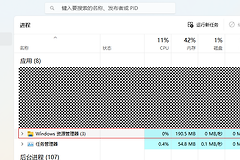
按Ctrl + Shift + Esc打开任务管理器,在【进程】页按CPU排序。观察一两分钟,记录持续靠前的程序名称。浏览器、游戏、视频处理和系统更新都有可能占用资源。陌生进程和退出窗口后仍反复出现的程序需要重点核对。
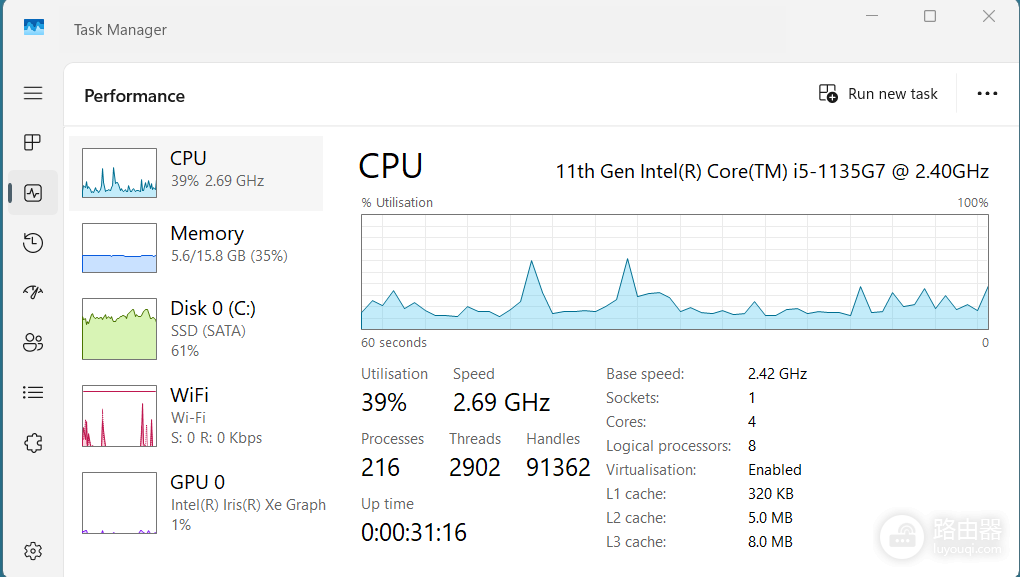
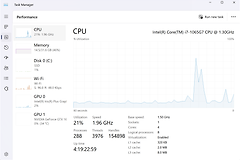
性能页的CPU曲线能够显示负载变化。普通应用失去响应,保存文档后选中该应用并结束任务。系统进程和不认识的服务不要随意结束,以免影响桌面、网络或登录状态。
| 现象 | 排查方向 |
|---|---|
| 退出应用后占用下降 | 检查该应用的插件和更新 |
| 开机后持续升高 | 检查启动应用和后台同步 |
| 陌生进程反复出现 | 核对文件位置并完成安全扫描 |
启动应用和后台程序怎么处理
不需要的应用和浏览器标签页会增加后台负担。固定软件反复拉高负载,重点查看它的扩展、更新和设置。单纯结束进程无法阻止后台程序重新启动。
- 在任务管理器的【启动应用】页查看开机自动运行的软件。
- 禁用明确不需要的聊天、下载或同步工具。
- 重启电脑并确认空闲状态下的CPU数值。
禁用启动项不会卸载软件。安全软件、驱动和公司管理工具存在不确定性时应保留,避免造成其他功能缺失。
系统任务和安全问题的排查
Windows更新和反恶意软件扫描会提高资源使用率。更新完成后的空闲状态更适合比较。新驱动或新软件引起的负载可通过更新组件或卸载最近确认无用的程序来验证。
恶意软件同样会占用CPU和磁盘资源。名称异常或文件位置可疑的进程需要配合Windows安全中心扫描。出风口遮挡、积灰和风扇异常会放大卡顿感,设备温度异常需要保持通风并安排检修。
空闲CPU恢复到较低水平后,常用程序和风扇状态也应趋于正常。固定软件触发复现时,记录进程名称和复现动作,针对该软件继续排查最有效。