windows命令提示符fc指令输出乱码怎么办?文件比对编码修复教程
更新时间:2026-04-02 11:32
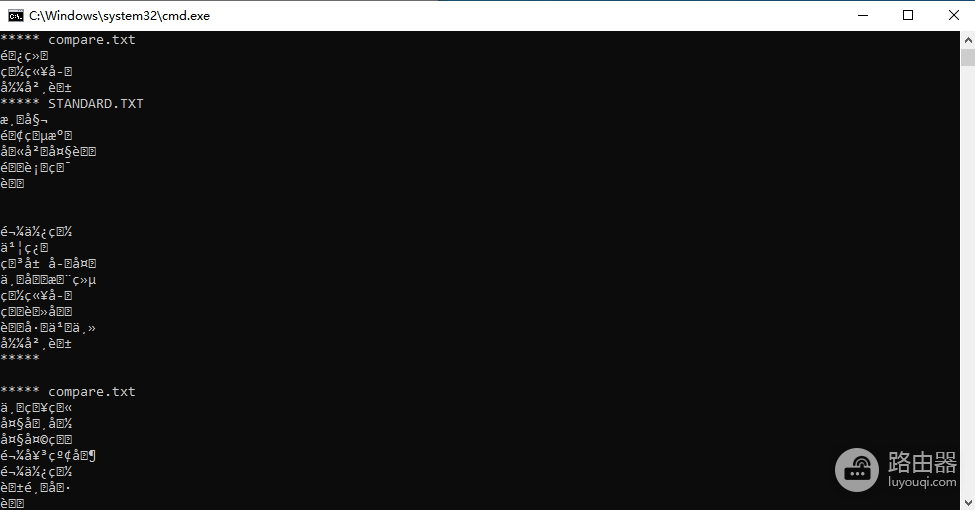
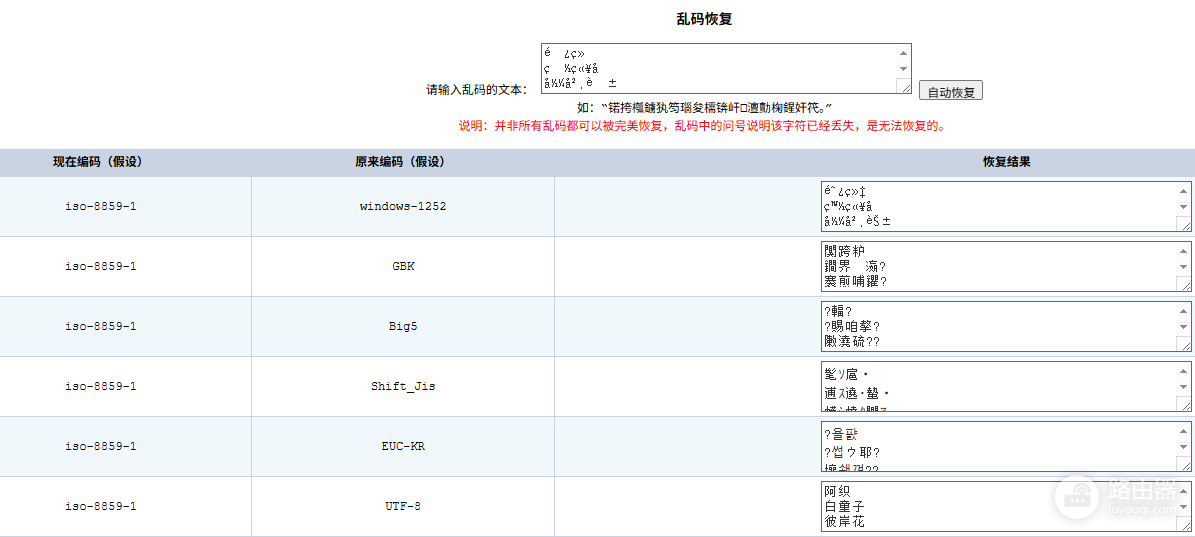
在windows终端使用 fc(File Compare)指令比对两个文本文件时,如果文件采用的是UTF-8编码,输出结果往往会变成一串无法识别的字符。这是因为 fc.exe 作为一个老旧的系统工具,并不原生支持无BOM的UTF-8编码,它会将多字节的中文序列错误地拆解为单字节字符。通过转换文件编码或更换现代比对工具是解决此问题最直接的手段。
1. 使用UTF-16转换配合 /L参数
由于 fc 指令仅对带有BOM标记的Unicode(UTF-16)提供较好支持,如果必须使用此指令,可以先将文件临时重码。
1、转换编码:在powershell中执行以下命令,将文件转换为windows能够识别的Unicode编码:
(Get-Content文件1.txt -Raw) | Set-Content文件1_utf16.txt -Encoding Unicode
(Get-Content文件2.txt -Raw) | Set-Content文件2_utf16.txt -Encoding Unicode2、执行比对:使用 /u 参数调用 fc:
fc /u文件1_utf16.txt文件2_utf16.txt这种方法利用了 fc 对UTF-16的兼容性,能够让原本错位的中文恢复正常显示。
2. 切换为powershell原生比对工具
如果你不想频繁转换文件格式,使用powershell自带的Compare-Object是更好的选择,因为它能够完美处理各种字符集。
Compare-Object (Get-Content文件1.txt -Encoding utf8) (Get-Content文件2.txt -Encoding utf8)此命令会直接在内存中解析UTF-8字符,并将差异以表格形式输出,彻底避开了 fc.exe 的陈旧内核限制。
3. 调用现代化命令行diff工具
对于开发者或高级用户,直接使用支持全球语言编码的现代工具可以一劳永逸。
Git Diff:如果电脑安装了Git,可以直接使用:
git diff --no-index文件1.txt文件2.txtWSL工具:在安装了linux子系统的环境下,调用 diff 指令:
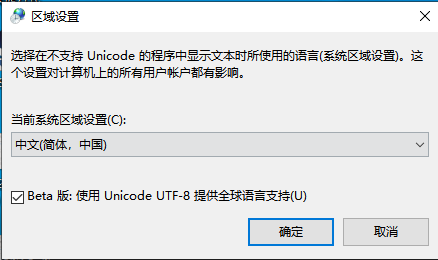
diff -u文件1.txt文件2.txt这些工具在设计之初就考虑了多语言环境,即使不更改系统区域设置中的“Beta版:使用Unicode UTF-8提供全球语言支持”选项,也能正确识别并显示中文差异。勾选系统区域设置里的“Beta版UTF-8”选项往往会导致其他老旧程序出现兼容性问题,甚至引发系统蓝屏或软件菜单乱码。在处理 fc 指令报错时,优先考虑文件本身的编码转换,而不是修改系统层级的语言配置。