excel文件xlsx转csv长数字变科学计数法怎么办?防止数据末尾变0解决方法
excel文件从xlsx格式转成csv格式后,原来的长文本数据(如身份证号、订单号)常会自动变成科学计数法。由于excel的数值精度限制,超过15位的数字在转换过程中如果不加处理,后几位会强制变成0导致数据损坏。通过修改excel的数据转换设置或手动调整单元格存储属性可有效避免数据丢失。

一、 开启数据转换自动提醒
此方法是从根源上防止excel自动修改csv内容的最佳对策,适合需要频繁处理此类文件的用户。
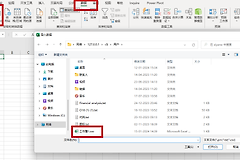
1、点击excel左上角的文件菜单,进入选项。
2、在弹出的窗口左侧选择数据选项卡。
3、找到“数据转换设置”区域,勾选“加载 .csv文件或类似文件时,通知我任何自动数据转换”选项。

4、设置完成后,重新打开csv文件,界面会弹出数据转换询问框,此时选择“不转换”即可保持原始长数字格式。
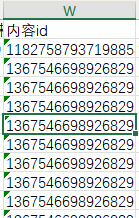
二、 使用单引号强制文本化
如果数据量较小,或者只想快速修复个别单元格的显示异常,可以使用强制文本标记。
添加识别符:在编辑栏的长数字最前面输入一个英文格式的单引号 '(如 '123456789012345678)。
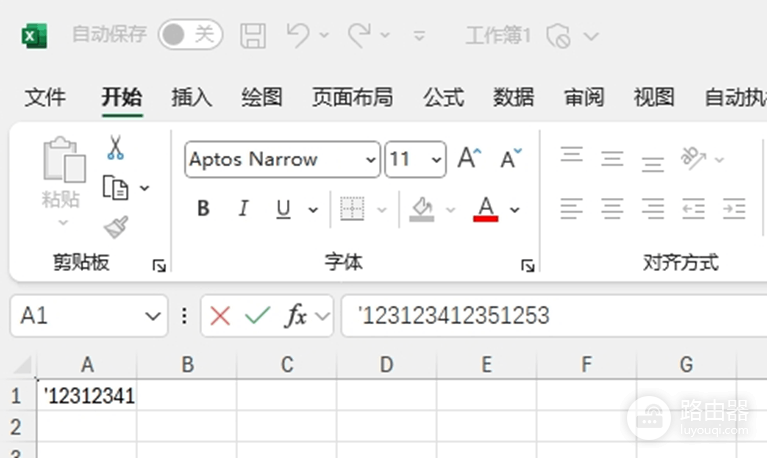
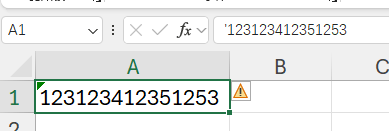
原理说明:在excel中,单引号是告诉程序“将接下来的内容视为纯文本”。输入后按回车,单元格左上角会出现绿色小三角,表示此数据已作为文本存储,不再受数值精度限制。
三、 调整单元格数字格式
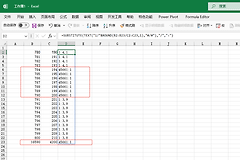
当文件已经处于打开状态且显示为科学计数法时(如 1.23E+17),可以通过格式化操作恢复视觉显示。
1、选中包含长数字的列或单元格。
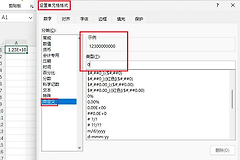
2、右键点击选择设置单元格格式,或在“开始”菜单的数字格式下拉框中进行操作。
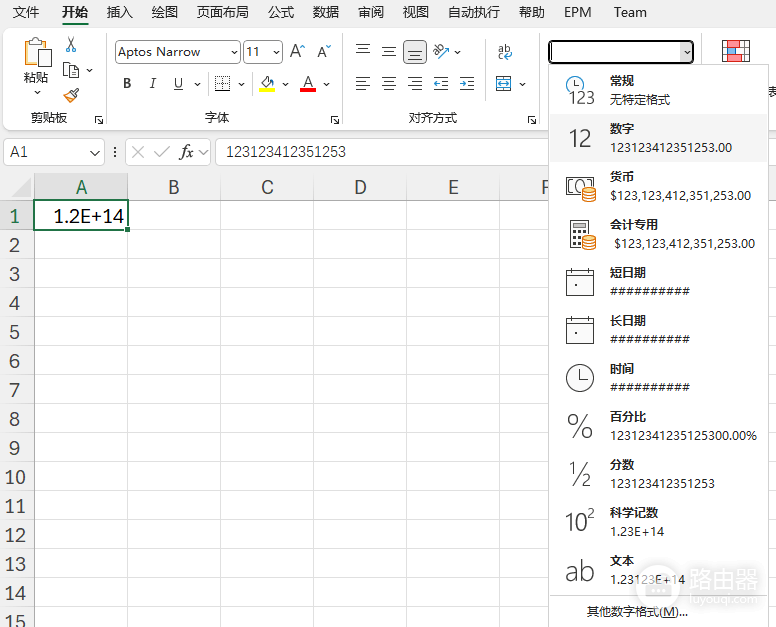
3、将格式从“常规”或“科学计数”更改为数字。
4、将小数位数设置为 0,这样长数字就会完整显示出来。
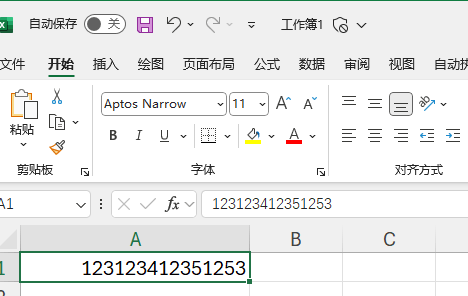
注意,如果数据在保存csv的那一刻已经因为精度问题变成了0(即文件底层数据已丢失),那么调整格式也无法找回原始数字。在将xlsx存为csv之前,务必先将该列格式设置为“文本”,或者采用方法一中的全局设置。