共享打印机无法打印怎么办?共享打印机如何重新连接
共享打印机无法打印,不必马上删除设备。在直接连接打印机的主机上打印测试页,判断客户端是找不到设备、连接被拒绝,还是任务已经进队列却没有输出。故障落在打印机本身、共享设置、局域网连接或队列处理中的哪一处,处理方式会不同。
共享打印机无法打印,检查主机和共享状态
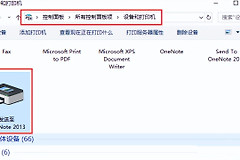
主机是直接接着打印机,或实际管理这台网络打印机的电脑。打开【打印机和扫描仪】,查看设备是否显示脱机、暂停或错误,并从主机打印一张测试页。测试页无法输出,问题多在打印机电源、纸张和墨粉、本机打印队列或驱动,应恢复本机打印,才处理共享。
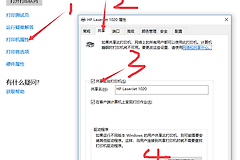
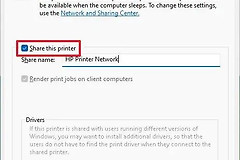
打印机能输出测试页,便打开目标设备的【打印机属性】→【共享】。勾选【共享此打印机】,记下或设置一个容易识别的共享名称并保存。更换主机、打印机或驱动,客户端可能保存旧共享名称,核对名称能避免把失效连接误当成打印机故障。
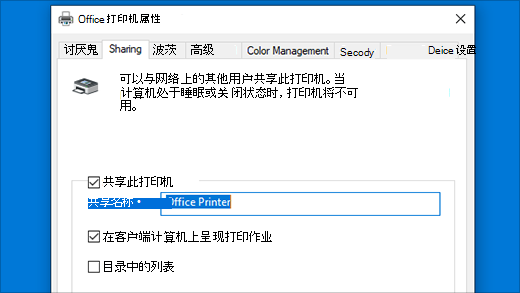
图中的【共享此打印机】复选框和共享名称字段就是需要核对的位置。主机长期关机或进入休眠,已连接的客户端也会显示打印机突然不可用。
让客户端发现设备并完成共享连接
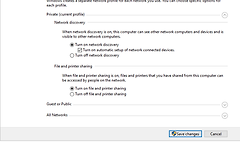
共享打印要求主机和客户端彼此可访问。两台电脑应连接到同一个受信任的局域网,网络配置文件应为【专用】。打开【高级共享设置】,查看【网络发现】与【文件和打印机共享】是否开启。客户端无法访问主机电脑名,应处理网络连接、名称解析或防火墙中的共享规则,不必直接重装打印机。
- 在主机的【设置】→【系统】→【关于】中记下设备名称,必要时在网络属性中记下IPv4地址。
- 客户端打开【打印机和扫描仪】,选择【添加设备】并等待列表刷新,出现目标打印机即可直接添加。
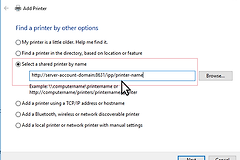
- 列表没有目标设备,可选择【未列出我需要的打印机】→【手动添加新设备】→【按名称选择共享打印机】。
- 按“\\主机名\共享名称”或“\\IP地址\共享名称”的形式输入地址,依提示完成安装。主机名连不上可改用IP地址,反向情况也一样。
系统出现凭据提示,应使用有权访问主机的账户。持续被拒绝可查看客户端保存的旧凭据,并核对主机上的共享权限。临时关闭全部防火墙或把共享权限长期开放给所有人,会扩大局域网访问范围,并不能替代正确的共享设置。
删除客户端上这台旧的共享打印机并重启客户端,再按上面的手动添加路径建立连接。旧连接指向已更名主机、旧IP或已更换驱动,客户端通过这一步可获取正确的共享路径。
能连接却不出纸时,按队列现象分流
客户端能看到打印机,任务却停在【正在打印】、【错误】或【正在删除】,分别打开客户端和主机的打印队列。取消确定不再需要的旧任务,发送一页简单文档测试。新任务进入主机队列却没有被打印机接收,可重启主机或打印后台处理服务,观察队列变化。
- 测试页正常,只有某个文件失败:查看该文件的纸张尺寸、双面、彩色和份数设置,并用另一个PDF或网页测试。
- 打印出空白、乱码或版式错误:安装与打印机型号和系统版本匹配的驱动,不要只在文档里反复修改格式。
- 多台客户端同时失败:回到主机测试页、共享状态和局域网访问检查,排查范围应放在共享端而非单台客户端。
共享恢复的标志是两台客户端均能打印测试页和实际文档。这说明共享端、账户权限和客户端连接都已恢复。记录主机名、共享名称和打印机型号,下一次排查可以直接从对应环节开始。