将打印机驱动传给另一台电脑的方法:安装包传递与共享连接
把打印机驱动交给另一台电脑,应传递能重新安装的官方驱动包,不要从旧电脑复制已安装的驱动文件夹。记下打印机完整型号、新电脑的Windows版本和系统位数,把匹配的安装程序用U盘或共享文件夹带过去。两台电脑处于同一局域网时,新电脑还可以连接旧电脑已经共享的打印机。
将打印机驱动传给另一台电脑:安装包还是共享连接
新电脑要通过USB、无线或网线直连打印机,就把驱动安装包复制过去。品牌支持页提供的exe、msi或压缩包会在新电脑写入驱动、端口和打印组件。旧电脑里的系统驱动目录缺少安装上下文,直接拷贝往往不能正常安装。
打印机仍接在旧电脑上,且两台电脑平时都在同一个局域网,就可以使用共享打印机。旧电脑充当主机,新电脑通过主机名访问打印机。使用期间主机保持开机,打印机也应处于可用状态。
把官方安装包复制到新电脑
1、核对型号和系统
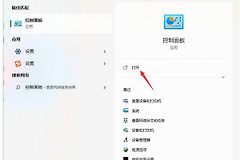
查看打印机机身标签或旧电脑的设备名称,记录品牌和完整型号。新电脑在【设置】→【系统】→【系统信息】中查看Windows版本和系统类型。爱普生的支持说明也提醒,Windows分32位和64位。客户端与主机系统位数不同,客户端可能需要安装对应位数的驱动。
2、复制并安装
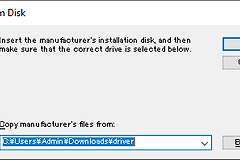
从该型号的品牌支持页下载与新电脑匹配的完整驱动或安装程序,下载完成后将文件复制到U盘或局域网共享目录,并拷到新电脑的本地文件夹。解压压缩包后运行安装程序,按向导要求连接USB线或选择网络打印机。不要运行来源不明、文件名异常的驱动包。
3、用测试页验证安装结果
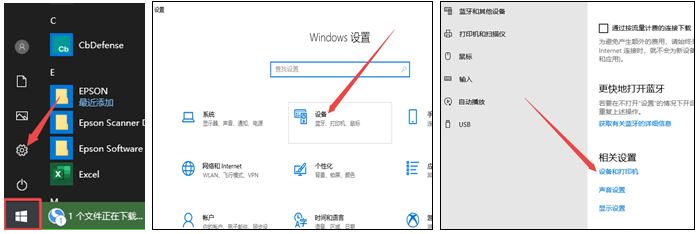
安装结束后,在【设置】→【蓝牙和设备】→【打印机和扫描仪】中检查设备是否出现,并打开打印机属性打印测试页。测试页能够正常输出,说明驱动、端口和连接方式已经配合成功。
另一台电脑通过共享打印机连接
1、在主机上开启共享
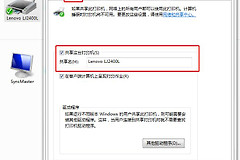
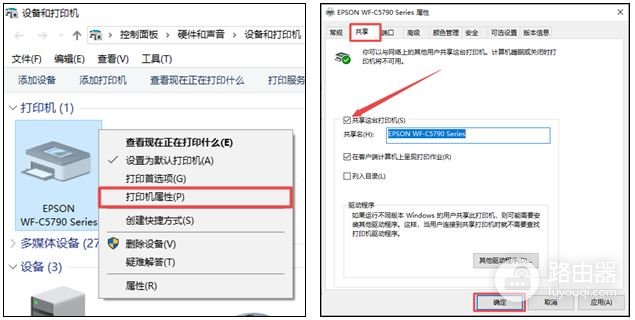
在已经连着打印机的电脑中打开【设备和打印机】,右击目标打印机并进入【打印机属性】。在【共享】选项卡勾选【共享这台打印机】,保存设置。
2、记下主机计算机名
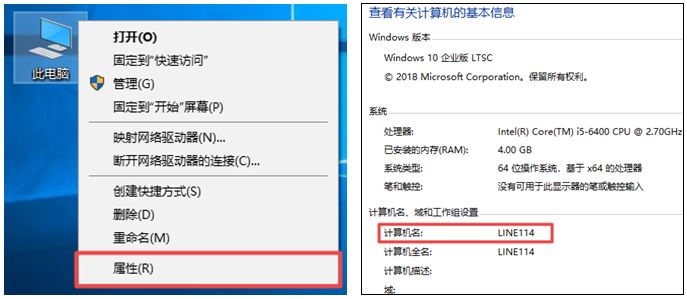
在主机桌面右击【此电脑】并查看属性,记录“计算机名”。这个名称用于让客户端定位共享主机。截图中的示例名称不能照抄到自己的电脑。
3、在客户端访问主机
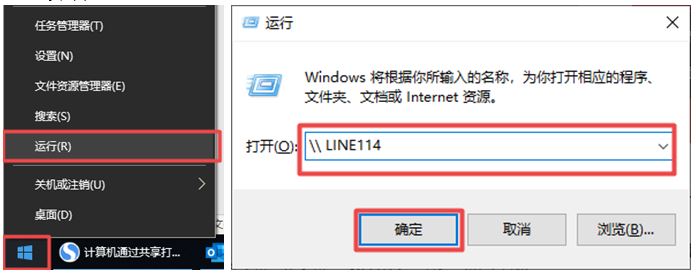
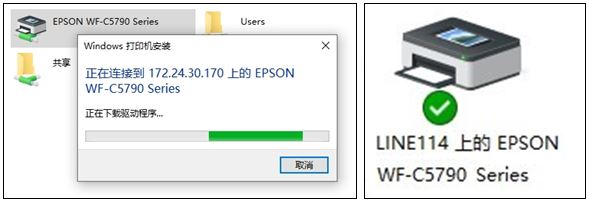
在另一台电脑按Win+R打开【运行】,输入两个反斜杠加上主机计算机名,例如 \办公室主机,点击【确定】。打开共享窗口后,双击其中的打印机图标,等待Windows建立连接。
4、客户端中的打印机是否出现
连接完成后,客户端的打印机列表中应能看到带主机名的共享打印机。可以把它设为默认打印机并打印测试页。测试成功后,日常软件就能像使用本地打印机一样调用它。
提示找不到驱动或无法打印时怎么查
| 看到的情况 | 处理动作 |
|---|---|
| 连接时提示找不到打印机驱动 | 按客户端自己的Windows版本和32/64位下载匹配驱动,安装后重新连接共享打印机。 |
| 能看到共享主机但没有打印机 | 回到主机检查打印机是否仍勾选共享,并确认主机开机且两台电脑处于可互访的网络。 |
| 设备已添加但打印失败 | 打印Windows测试页,并检查线缆、网络连接和所选端口。测试页失败时不要只在软件内反复重试。 |
保存一份已经验证过的官方安装包,并在文件名里写清型号和适用系统。换电脑、重装系统或给同事安装时,用这份安装包核对系统,再决定是本地安装还是连接共享打印机,处理会更省时间。