office保存文件后找不到?excel导出csv消失修复教程
在windows系统中使用excel导出csv或word导出pdf时,经常会出现“文件夹里看不到文件,但重新保存却提示重名”的诡异现象。通常是因为office默认启用了云端优先保存逻辑,将文件直接存入了onedrive的虚拟路径而非本地物理磁盘。通过修正office的默认保存行为,可有效解决文件“可见性”冲突。
一、 修改office默认保存逻辑
当office默认开启云端备份时,即使你认为选中的是本地路径,系统也可能将其重定向到onedrive缓存区。
1、打开excel或word,点击左上角的文件->选项。
2、在左侧菜单选择保存。
3、找到并勾选“默认情况下保存到计算机”(Save to Computer by default)。
4、在下方的“默认本地文件位置”中,设定一个固定的本地文件夹路径。
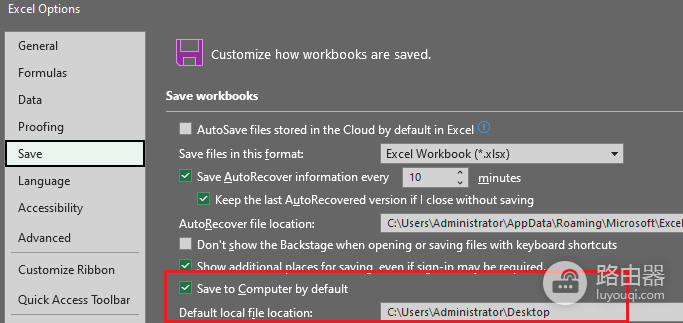
调整此设置后,下次导出csv或保存pdf时,office会优先将文件写入物理硬盘,避免文件被“吸”进云端导致本地搜索不到。
二、 解决onedrive路径重定向冲突
如果你发现文件只存在于onedrive,这说明你的“文档”或“桌面”文件夹已被onedrive托管。
1、识别虚拟路径:在文件资源管理器地址栏查看路径。如果路径中包含 OneDrive 字样,说明此文件夹是同步目录。
2、物理路径查找:如果保存时提示已存在但看不见,请检查文件资源管理器的“查看”选项,确认没有开启“隐藏已知文件扩展名”,有时csv文件会被系统误判或因同步挂起而处于透明状态。
三、 强制刷新文件资源管理器
有时候文件已经成功写入磁盘,但windows资源管理器的索引没有实时更新。
1、手动刷新:在文件夹空白处点击右键,选择刷新。
2、使用命令行确认:如果刷新无效,按下 win + R 输入 cmd,进入对应目录执行 dir 指令。如果命令行能列出此文件,说明是资源管理器的显示组件挂起。
如果再次保存提示重名,说明文件确实已落地。此现象在win11中尤为常见,主要是因为onedrive的“文件随选”功能在同步大数据量文件(如40g级CSV)时,会将文件标记为占位符。如果网络波动导致同步未完成,该占位符在本地资源管理器中可能会出现短暂的“失踪”状态。执行上述第一步操作脱离云端托管是解决此问题最彻底的方法。