win11解压日文压缩包乱码怎么办?Shift_JIS编码转换解决方法
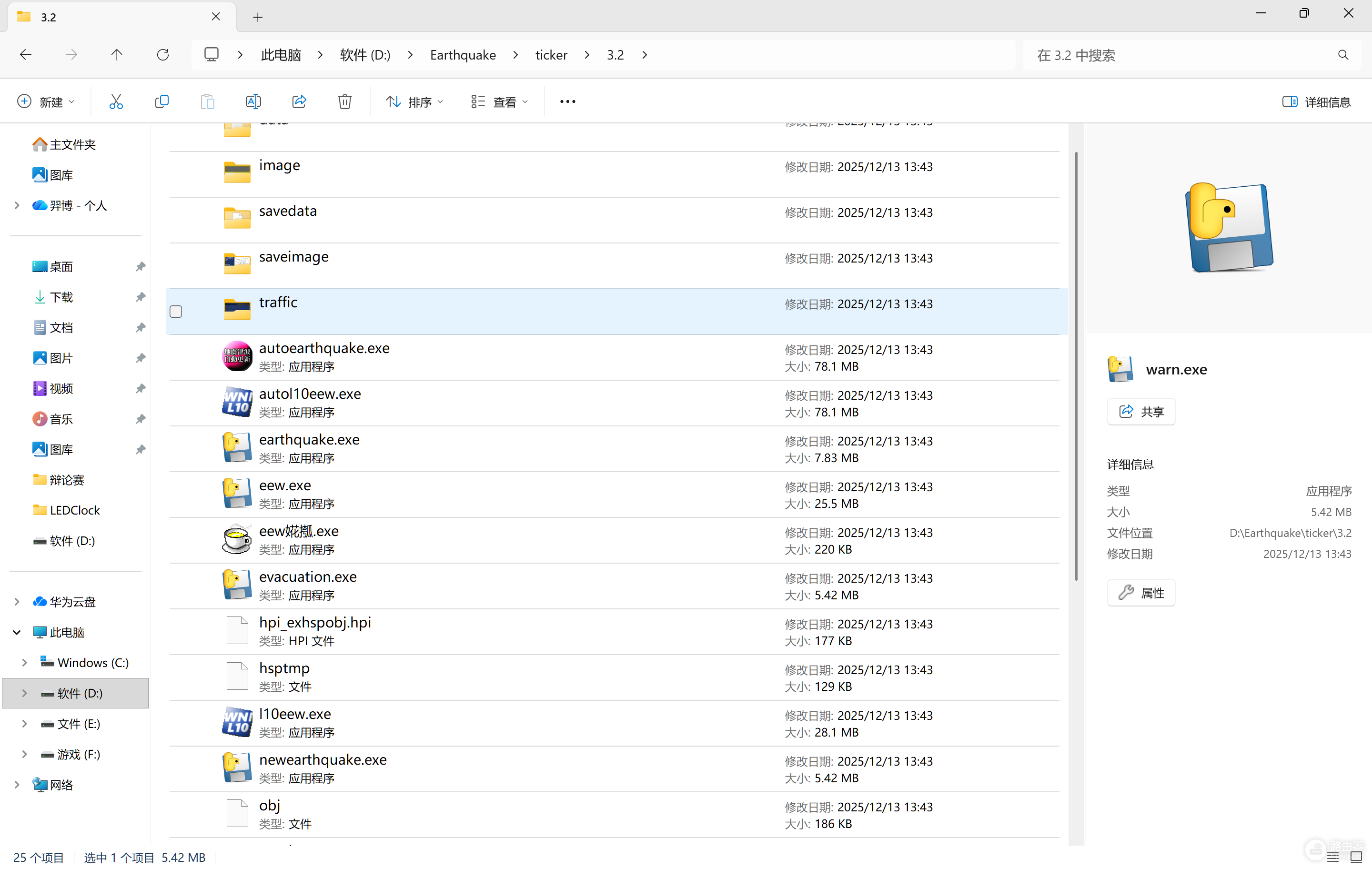
从网站下载软件并解压后,如果发现文件名显示为一串无意义的乱码且程序无法运行,通常是因为压缩包采用了当地的Shift_JIS编码,而windows系统默认使用本地的GBK编码进行解析。这种编码不兼容会导致系统无法识别文件路径,进而引发程序闪退或报错。通过调整系统区域设置或使用特定的转码工具,可以有效打通不同编码间的数据传输链路。
一、 修改系统区域设置
将windows的非Unicode程序语言临时切换为日语,是解决老旧日文软件乱码最彻底的手段。
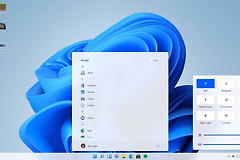
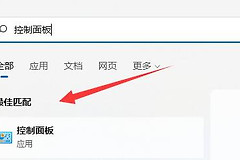
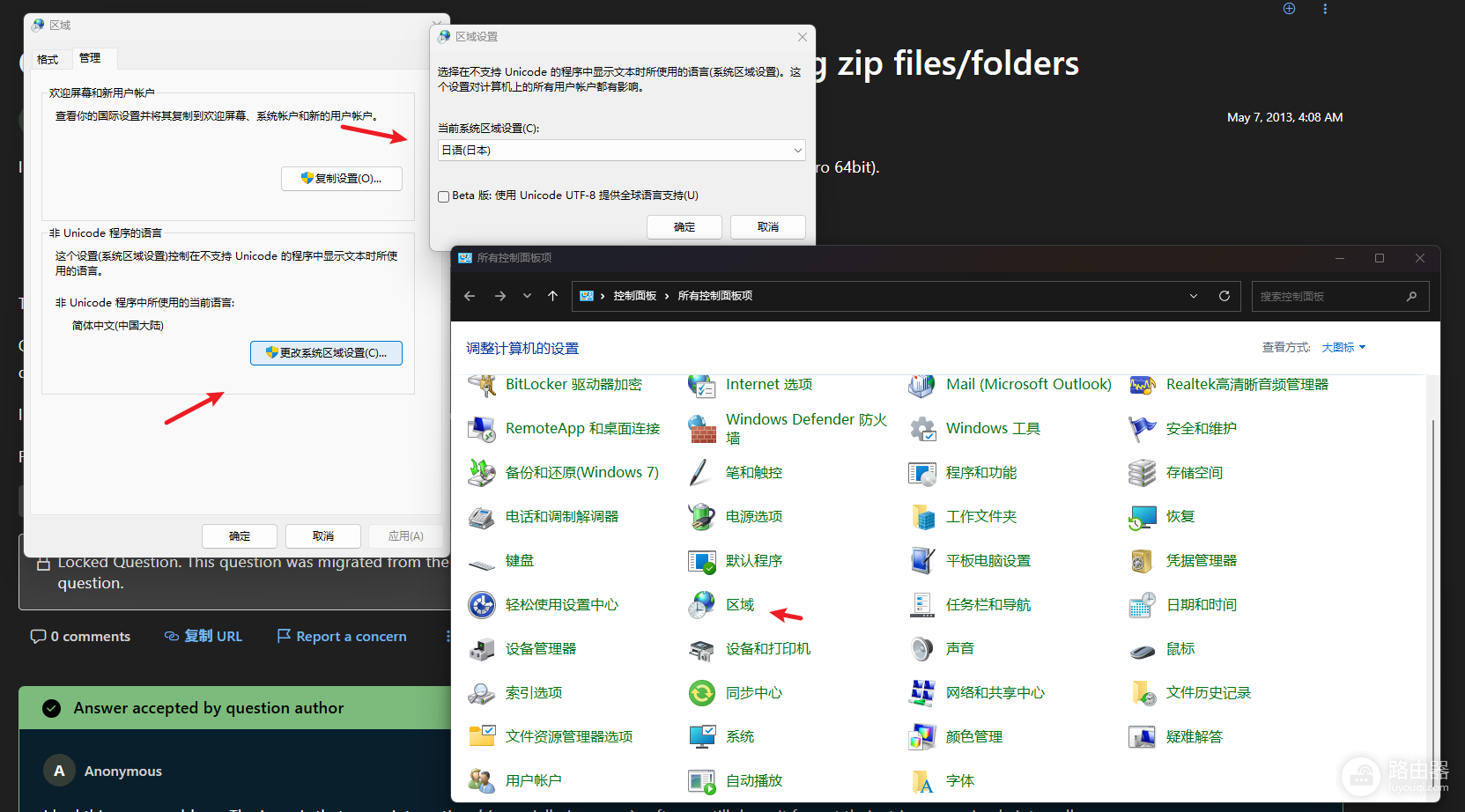
打开控制面板:搜索并进入“控制面板”,选择“区域”。
更改系统区域:点击“管理”选项卡,在“非Unicode程序的语言”下方点击“更改系统区域设置”。
选择日语:在下拉菜单中找到“日语 (日本)”,点击确定并重启电脑。
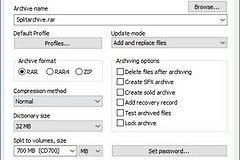
重新解压:重启后,使用7-Zip或WinRAR重新解压那个压缩包,此时文件名会恢复正常显示。
二、 使用专业转码解压工具
如果你不想频繁重启电脑,可以利用开源工具在解压时强制进行编码转换。
使用unzip-jp-gui:这是一个专门针对日文ZIP包开发的工具,可以在解压过程中将Shift_JIS编码自动转换为通用的UTF-8编码。
使用7-Zip指定参数:如果你安装了7-Zip,可以在提取文件时尝试在代码参数中指定编码,但这操作对普通用户稍微有点复杂。
工具下载参考:
https://github.com/saberzero1/unzip-jp-gui三、 混合使用Locale Emulator
如果解压后的文件名正常,但内部的程式(.exe)运行依然乱码,可以尝试使用转码转区工具。
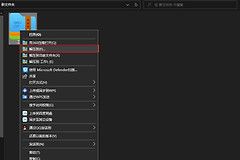
右键运行:安装Locale Emulator后,右键点击启动程序。
选择日文环境:在菜单中选择“Run in Japanese”,这个工具会模拟日语系统环境启动应用。
清理残留:如果之前解压出来的文件夹已经是乱码,建议全部删除后,在日语环境生效的情况下重新解压,避免数据残留导致路径失效。
乱码问题的本质是字符映射表对不上。如果这个压缩包内包含系统核心组件,乱码的文件名会导致路径寻址失败。修改系统区域后,一定要重新执行解压动作,直接修改乱码文件的名称往往无法修复已经损坏的内部链接。