文件资源管理器未响应黑屏怎么办?重启进程与排查方法
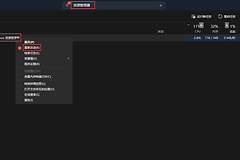
文件资源管理器未响应又黑屏,按Ctrl+Shift+Esc打开任务管理器,选中【Windows资源管理器】后点击【重新启动】。桌面和任务栏重新出现后,打开一个本地文件夹验证。任务管理器无法打开或屏幕持续黑屏,按Ctrl+Alt+Del进入安全选项后重启电脑,并观察问题是否重复出现。
文件资源管理器未响应黑屏的即时处理
1、重启Windows资源管理器
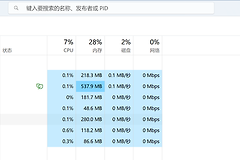
任务管理器显示后,在【进程】中找到【Windows资源管理器】。选中后点击【重新启动】,等待桌面图标和任务栏加载完成。任务管理器仍可使用而屏幕发黑,就选择【运行新任务】,输入 explorer.exe 并执行。
2、验证恢复范围
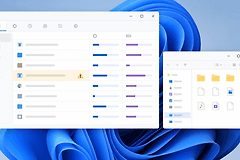
桌面恢复后,从任务栏、开始菜单或Windows徽标键+E打开文件资源管理器。微软说明,文件资源管理器用于查找、打开、组织和管理电脑及云端的文件和文件夹。先打开【此电脑】或普通本地目录,不要立刻打开刚才造成卡顿的网络盘、U盘或大文件夹。
3、试用右键菜单和常用操作
打开窗口后,右击一个普通文件或文件夹,看看菜单能否显示。微软的资源管理器界面将剪切、复制、粘贴、重命名、分享和删除等常用命令放在上下文菜单顶部。这一步正常,说明资源管理器的基本交互已恢复。
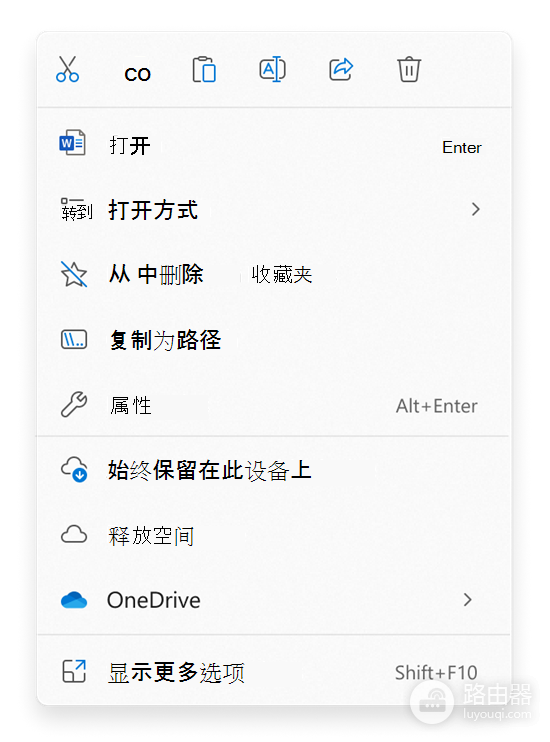
找出触发黑屏的文件或设备
卡死发生在复制大量文件、预览超大视频、解压压缩包或访问移动硬盘的过程中,就暂停该任务并拔掉异常的外接设备。重新进入资源管理器后,从本地普通文件夹开始,逐个连接网络位置、U盘和原先出问题的目录。问题只在某个目录出现,就查看其中的损坏压缩包、失效快捷方式或无法读取的文件。
| 恢复后的表现 | 下一步 |
|---|---|
| 桌面和任务栏恢复,普通文件夹能打开 | 逐个测试外接设备和原先卡住的目录 |
| 资源管理器重启后立即再次黑屏 | 重启电脑后排查近期驱动、更新和右键菜单工具 |
| 黑屏伴随蓝屏、磁盘报错或异响 | 备份重要文件,并核查磁盘和硬件连接 |
反复发生时从系统和驱动排查
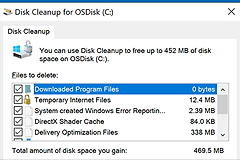
以管理员身份打开Windows终端或命令提示符,运行 sfc /scannow 检查系统文件。命令完成后重启,再测试文件资源管理器。系统仍提示存在无法修复的内容,可运行 DISM /Online /Cleanup-Image /RestoreHealth,完成后运行一次SFC。
问题从显卡驱动、系统更新或某个同步工具安装后开始,就回退或卸载最近变化的项目,每次只改一项并重启验证。安全模式下不再出现黑屏,说明第三方启动项、右键扩展或驱动更值得排查。
记录黑屏前正在访问的目录、接入的设备和最近的系统变化。这个顺序比连续结束进程更容易定位原因,也能避免把正常文件操作误认为系统故障。