教育邮箱无法使用office桌面版?查找学校管理员与许可类型教程
很多教育工作者或学生在使用edu邮箱登录时,会收到“未分配包含office桌面应用的许可证”提示。这种情况通常是因为学校订阅的office 365属于基础版本(如A1级别),仅支持网页端在线操作,并不包含本地word、excel等软件的激活权限。如果需要安装桌面端,必须先确认自己的许可证级别,并通过特定渠道锁定学校的IT管理团队进行权限升级。
1. 确认当前的订阅许可类型
在寻找管理员之前,应先排查账户本身是否具备安装桌面版的资格。大部分edu邮箱默认提供的office 365 A1许可是无法激活桌面应用的。
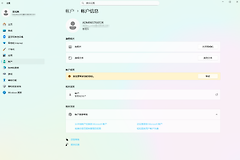
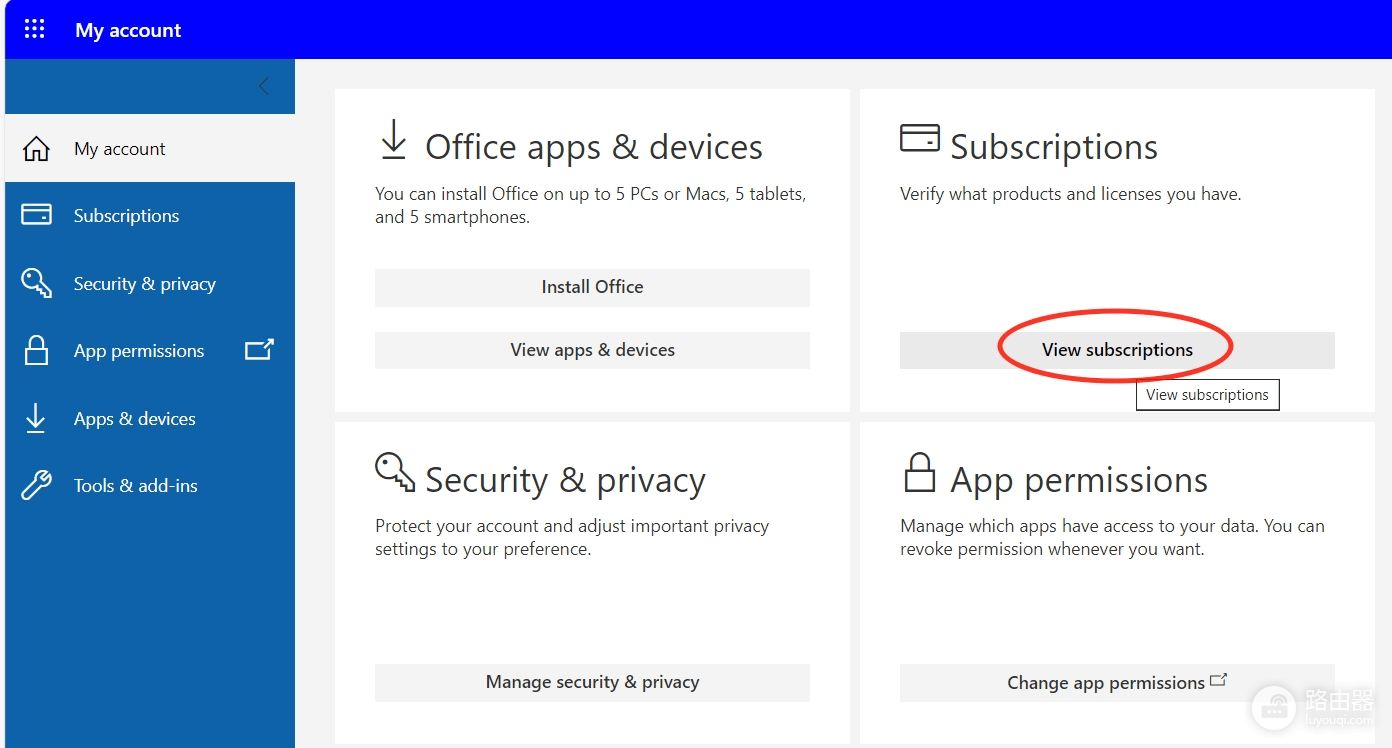
1、登录账户后台:访问并登录 https://portal.office.com/account/?ref=MeControl#subscriptions。
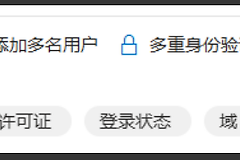
2、查看订阅详情:在“订阅”页面中,检查是否有“office桌面应用”这一项。
3、识别许可等级:如果显示的是office 365 A1,你只能使用网页版。只有升级到A3或A5许可,才能在win10或win11电脑上安装并激活客户端。

2. 定位组织或学校的IT管理员
如果你确认需要更高级别的许可,但不知道该联系谁,可以尝试以下路径寻找管理员。
1、寻找最初的分发者:回忆最初发放edu账号和初始密码的人员或部门(如教务处、网络信息中心、图书馆技术部),他们通常掌握着管理员账号的联系方式。
2、访问学校官网技术支持:搜索学校官网中关于“校园网”、“电子邮箱”或“软件中心”的栏目,那里通常会列出IT服务台的联系电话或工单系统。
3、查看账户订阅页信息:在上述的订阅查询页面,有时会展示“联系我的管理员”的链接,虽然不显示具体姓名,但能直接发送反馈请求。
核心对策:通过确认许可类型与联系网络中心是打通桌面版权限最直接的方法。
3. 常见权限冲突说明
即使你联系到了管理员,如果学校整体没有采购A3/A5套餐,管理员也无法直接为你变出桌面版权限。
1、临时替代方案:如果学校无法提供桌面版,建议使用浏览器登录 office.com,网页版的功能已能满足90%的日常办公需求,且实时同步云端。
2、个人授权冲突:如果你自己购买了个人版office,建议先彻底卸载学校的A1版本,再登录个人账号,以防系统在验证许可时优先抓取edu邮箱的受限权限。