win11卸载windows defender ATP教程:解决sense服务报错1067
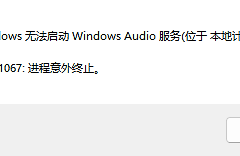
如果在个人电脑上发现安装了windows defender advanced threat protection(现更名为microsoft defender for endpoint),通常是因为曾登录过学校或企业账户,触发了组织的设备管理策略。由于这个组件属于系统级安全防护,直接删除文件夹或停止服务往往会提示权限不足或1067报错。通过清理账号关联并强制重置服务注册表,可以彻底移除此残留组件。
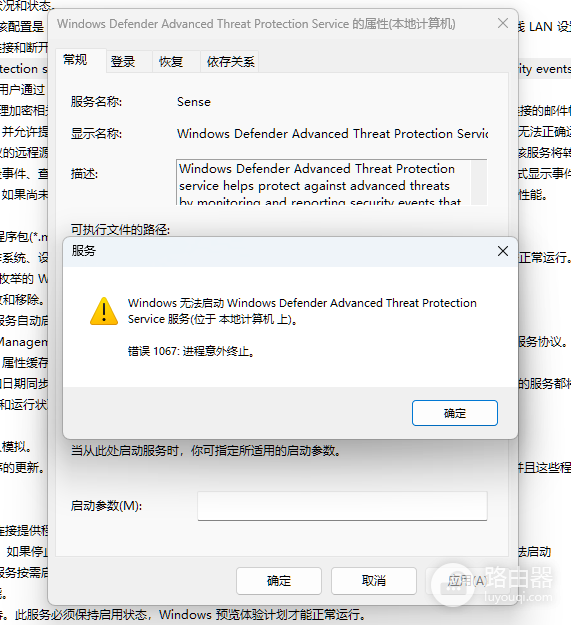
一、断开组织账户关联
在进行暴力拆解之前,必须先切断策略来源,否则系统可能会在重启后自动重新部署此服务。
1、打开设置->账户->访问工作或学校。
2、检查列表里是否有已过期的学校或单位邮箱,如果有,点击“断开连接”。
3、重启win11让策略不再下发。
二、禁用并删除残留服务
普通的 sc stop 命令通常无法停止sense服务,因为它受到受保护进程的监控。我们需要通过修改注册表来强行关闭它。
1、管理员身份运行终端:右键点击“开始”图标,选择“终端(管理员)”或“命令提示符(管理员)”。
2、强制禁用服务自启:输入以下指令并回车:
reg add "HKLM\SYSTEM\CurrentControlSet\Services\Sense" /v Start /t REG_DWORD /d 4 /f3、移除服务项:
3-1、在注册表编辑器(regedit)中定位到:HKEY_LOCAL_MACHINE\SYSTEM\CurrentControlSet\Services\Sense。
3-2、右键该项,进入“权限”->“高级”,将所有者更改为当前的管理员账户。
3-3、勾选“替换子容器和对象的所有者”并保存。
3-4、赋予管理员“完全控制”权限后,直接右键删除Sense整个文件夹。
三、强制清理物理文件夹
由于文件受到ACL权限保护,无法直接在资源管理器中右键删除,必须通过命令行夺取权限。
夺取文件夹所有权
takeown /F "C:\Program Files\Windows Defender Advanced Threat Protection" /A /R /D Y授予完整权限
icacls "C:\Program Files\Windows Defender Advanced Threat Protection" /grant Administrators:F /T /C /Q彻底删除
rd /s /q "C:\Program Files\Windows Defender Advanced Threat Protection"执行完上述步骤后,这个服务及其残留文件将从你的系统中彻底消失。这个过程并不会影响普通的windows defender正常工作,因为两者是独立的防护层级。如果在执行过程中遇到文件正在被占用,可以尝试进入“安全模式”重复上述命令行操作。