摄像头软件广告太多怎么解决
摄像头软件广告太多时,关键不是立刻删除摄像头驱动,而是找出广告来自哪里。它可能是第三方摄像头工具自己的推广页,也可能是Windows通知、浏览器网站通知,或安装软件时带入的附加程序。来源不同,关闭位置也不同。确认发送者,才能既减少弹窗又不影响摄像头在会议和拍照时正常工作。
定位摄像头广告是谁发出的
看弹窗标题和通知发送者
出现弹窗时不要急着点关闭,记下窗口标题、图标和底部的应用名称。Windows右下角通知通常会显示发送应用,浏览器通知也会带网站名。只有在打开某个摄像头美化、录制或厂商管理工具时出现的推广,才更可能属于该软件本身。这样能避免把正常的相机驱动或系统权限误当成广告来源。
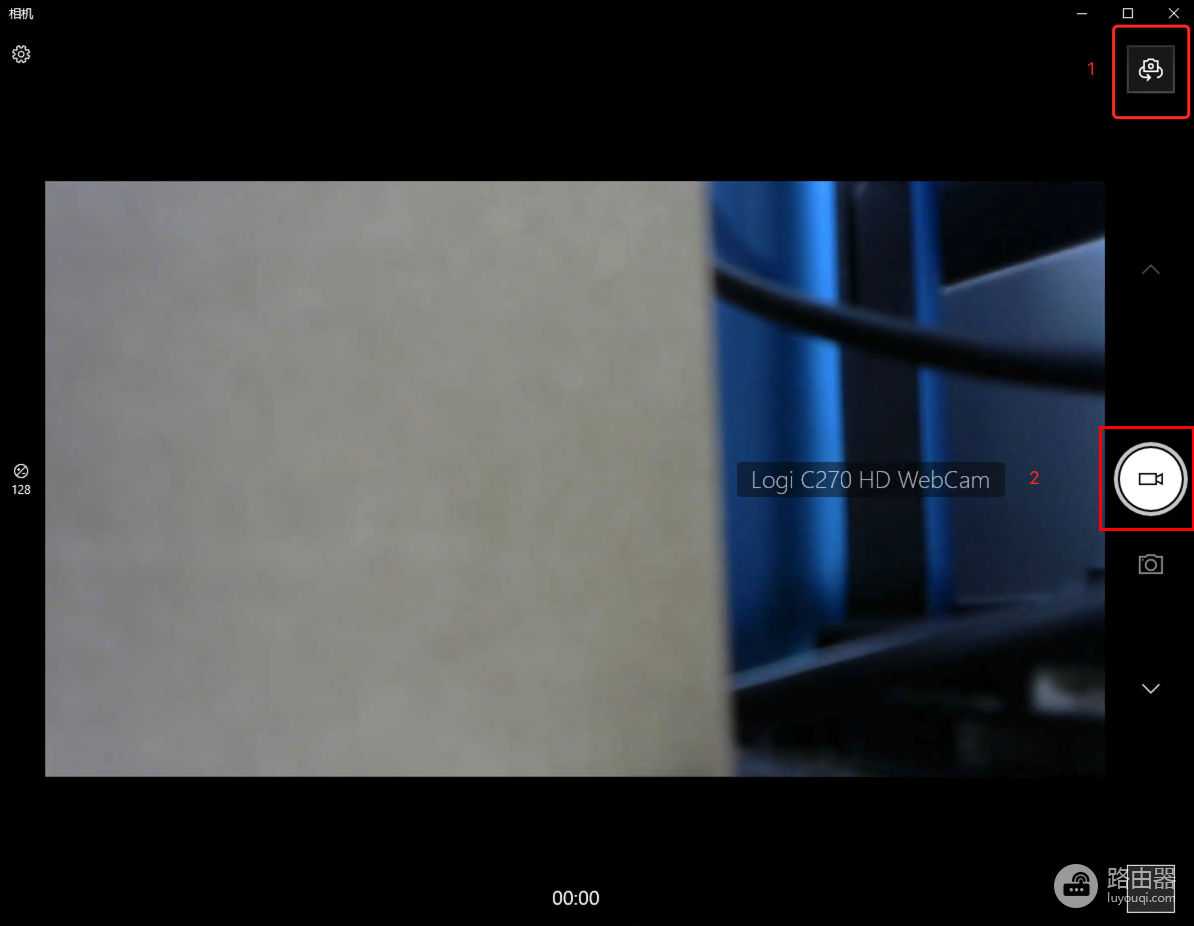
用系统相机做一次对照
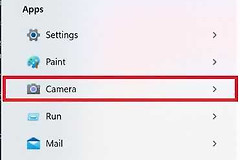
打开Windows自带的相机应用,检查能否看到预览并拍一张测试照片。若系统相机干净可用,而第三方工具不断弹出推荐或会员提示,硬件和基础驱动通常没有问题,处理重点应放在那款第三方软件。
按广告来源关闭推送或更换软件
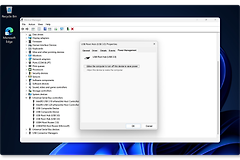
对第三方摄像头软件,打开它的设置,查找通知、消息、推广、开机启动或个性化推荐等选项。能关闭的推广可直接关闭。若软件没有提供关闭入口,且它只是附加了滤镜或录制功能,可以卸载该工具,改用摄像头厂商提供的官方驱动和管理程序,或直接使用Windows相机。卸载时只针对明确的应用名称,不要删除设备管理器中的摄像头设备。
如果弹窗在浏览网页或后台时出现,重点检查浏览器。进入浏览器的网站通知权限,撤销不认识的网站授权,并检查近期安装的扩展。浏览器通知和摄像头软件窗口外观很像,但它们不受相机应用设置控制。在错误的位置反复找开关,只会让问题一直存在。
完成调整后,重新打开摄像头应用和常用会议软件,确认预览、麦克风和拍摄功能仍能正常使用。也观察一段时间的系统通知,判断广告是否已经减少。
若弹窗伴随陌生软件自动安装、浏览器强制跳转或无法关闭的进程,不建议继续点击其中的安装和升级按钮。保留弹窗截图和软件名称,检查启动项与已安装应用,并进行安全扫描。仍无法判断来源时,向设备厂商或可信技术支持提供这些信息会更安全。
用系统相机验证摄像头本身正常,再分别处理第三方应用、Windows通知和浏览器通知,通常可以用最小改动减少广告。
若摄像头只有在安装某一款工具后才出现广告,记录软件名称和安装时间有助于确认处理对象。