Windows Update不能更新怎么办?Windows Update疑难解答怎么运行?
Windows Update下载失败、安装失败或显示错误代码时,优先运行微软提供的Windows更新疑难解答。它会检查常见更新问题,并尝试自动修复。Windows 11建议从获取帮助应用开始,完成诊断后重启电脑并回到Windows更新检查可用更新。这个流程比一开始清理系统文件更稳妥,也能保留错误信息供后续定位。
1. 先在获取帮助中运行更新诊断
Windows 11用户打开获取帮助应用,运行其中的Windows更新疑难解答。该工具会自动诊断并尝试修复大多数问题。诊断期间保持网络连接和电源稳定,不要强制关闭窗口。页面出现修复建议时按提示完成,并记下显示的错误代码。错误代码、失败的更新名称和卡住的百分比,是继续排查时最有价值的信息。
2. 在设置中找到Windows更新运行项
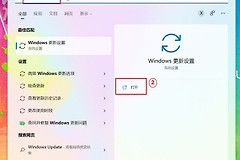
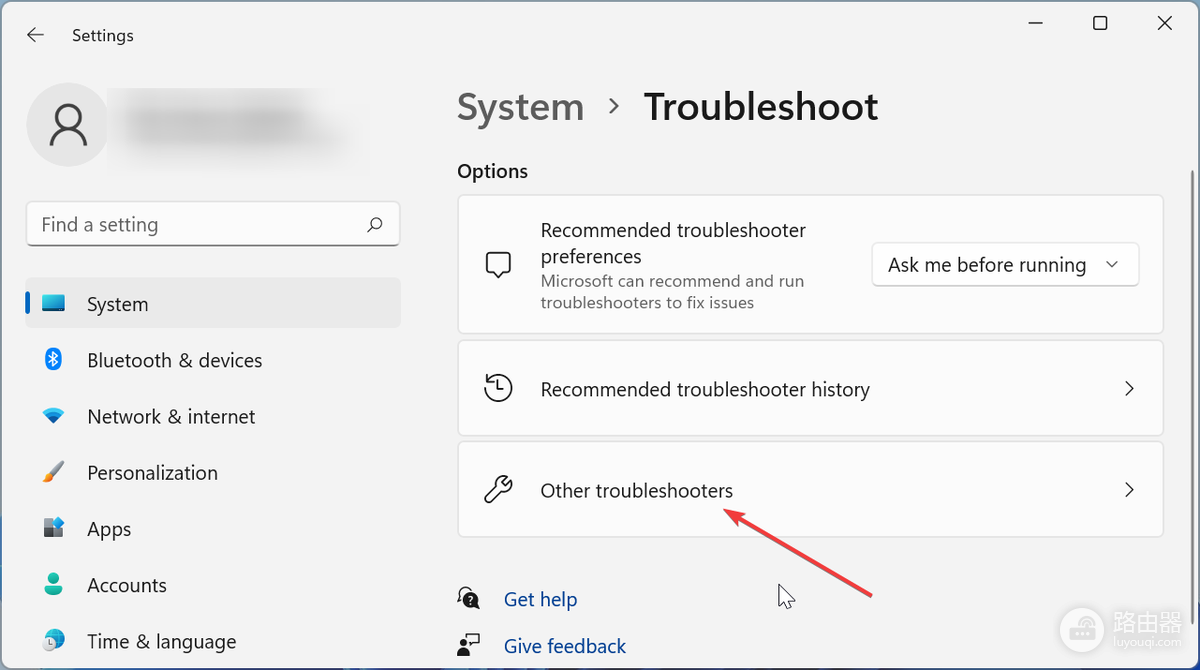
也可以打开设置,依次进入系统、疑难解答和其他疑难解答。在最频繁项目中找到Windows更新,点击旁边的运行。截图显示的是Windows 11的入口位置,系统语言或版本不同会让文字略有变化。确认选择的是Windows更新项目,不要误运行网络、音频或打印机等其他诊断工具。
3. 重启设备并重新检查更新
疑难解答结束后重启设备,打开设置中的Windows更新执行检查更新并安装可用内容。更新包下载需要时间,保持网络稳定和设备供电即可。重启会让诊断处理过的更新组件重新加载,因此应等这次检查完成再判断结果,而不是工具刚运行完就认定修复没有效果。
4. 持续失败时按错误信息继续排查
仍然不能更新时,运行一次疑难解答检查是否出现其他错误。使用错误代码、卡住进度或更新名称作为线索,进入官方更新问题页面选择相应情形。不要跟随不明教程直接删除更新缓存或停止系统服务,这会让原来的问题更难恢复。一次只做一个处理动作,并完成一次检查更新,才能知道哪一步产生了变化。
单位管理的电脑还可能受到更新策略、代理或管理员权限影响,这种情况应联系设备管理员。个人电脑反复遇到同一错误时,应围绕错误代码选择对应处理方式。每项操作对应一次检查更新,不要同时叠加多个修复方法。这样既能避免中断更新,也能让排查结果保持清楚。