win11 workstation服务无法启动报错1068解决方法
win11家庭版中Workstation服务无法启动并提示“错误1068:依赖服务或组无法启动”,通常是因为该服务所依赖的网络底层驱动或接口服务(如NSI、RDBSS、SMB等)被禁用或配置错误。Workstation服务是连接远程服务器和共享资源的核心,如果这些前置组件处于关闭状态,主服务就无法加载。通过重构服务启动序列并恢复依赖项配置,可以有效修复此链路中断问题。
一、 检查并核实依赖关系
Workstation服务并非独立运行,它依赖于多个底层驱动和系统组件。
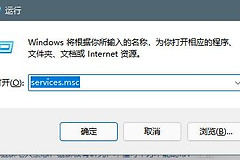
1、按下win + R键,输入services.msc并回车。
2、找到Workstation服务,右键点击“属性”。
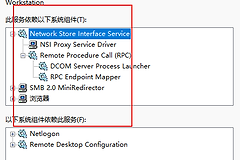
3、切换到“依存关系”选项卡,查看下方列出的每一个服务。
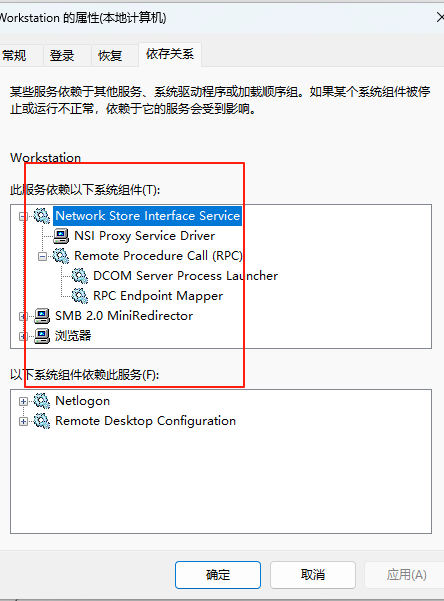
4、列表中的服务(如Network Store Interface Service)在服务列表中均处于“正在运行”状态。如果其中某个依赖项无法启动,Workstation就会报1068错误。
二、 使用命令提示符强制修复启动类型
如果依赖的服务因为注册表损坏或被第三方软件禁用导致无法自动开启,可以通过管理员权限的终端命令批量恢复它们的正确启动级别。
1、在搜索框输入cmd,选择“以管理员身份运行”。
2、依次复制并粘贴以下指令,每行按一次回车:
sc config Bowser start= demand
sc config MRxSmb20 start= demand
sc config NSI start= auto
sc config mrxsmb start= demand
sc config rdbss start= system
sc config msquic start= demand
sc config Mup start= boot
sc config nsiproxy start= system
这些命令会将网络堆栈相关的驱动(如RDBSS远程文件系统、NSI网络存储接口)恢复到系统预设的启动阶段。执行完毕后,系统会在引导时自动加载这些“基石”组件,从而消除Workstation的启动障碍。
三、 重置网络堆栈环境
如果上述服务配置正确但依然报错,说明底层的网络接口可能存在数据残留或权限冲突。
1、在管理员模式的命令提示符中,输入以下命令:
netsh winsock reset
netsh int ip reset2、执行完毕后,必须重启电脑。
四、 修复系统文件完整性
对于win11家庭版用户,如果Workstation服务关联的 .sys 驱动文件丢失,也会导致1068报错。建议通过以下指令从本地组件库恢复受损文件:
1、再次以管理员身份打开cmd。
2、输入sfc /scannow并等待扫描完成。
如果系统提示“已发现损坏文件并成功修复”,请尝试再次启动Workstation服务。一旦该服务恢复正常,你将能够正常访问局域网内的NAS存储或共享打印机。