登录微软账户提示保存密钥怎么办?passkey扫描二维码解决方法
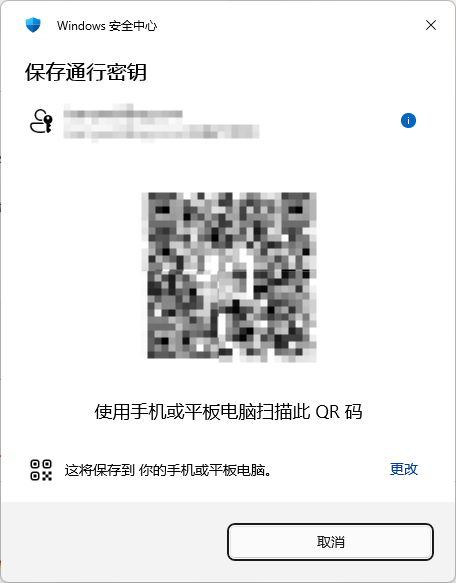
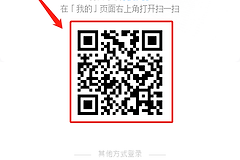
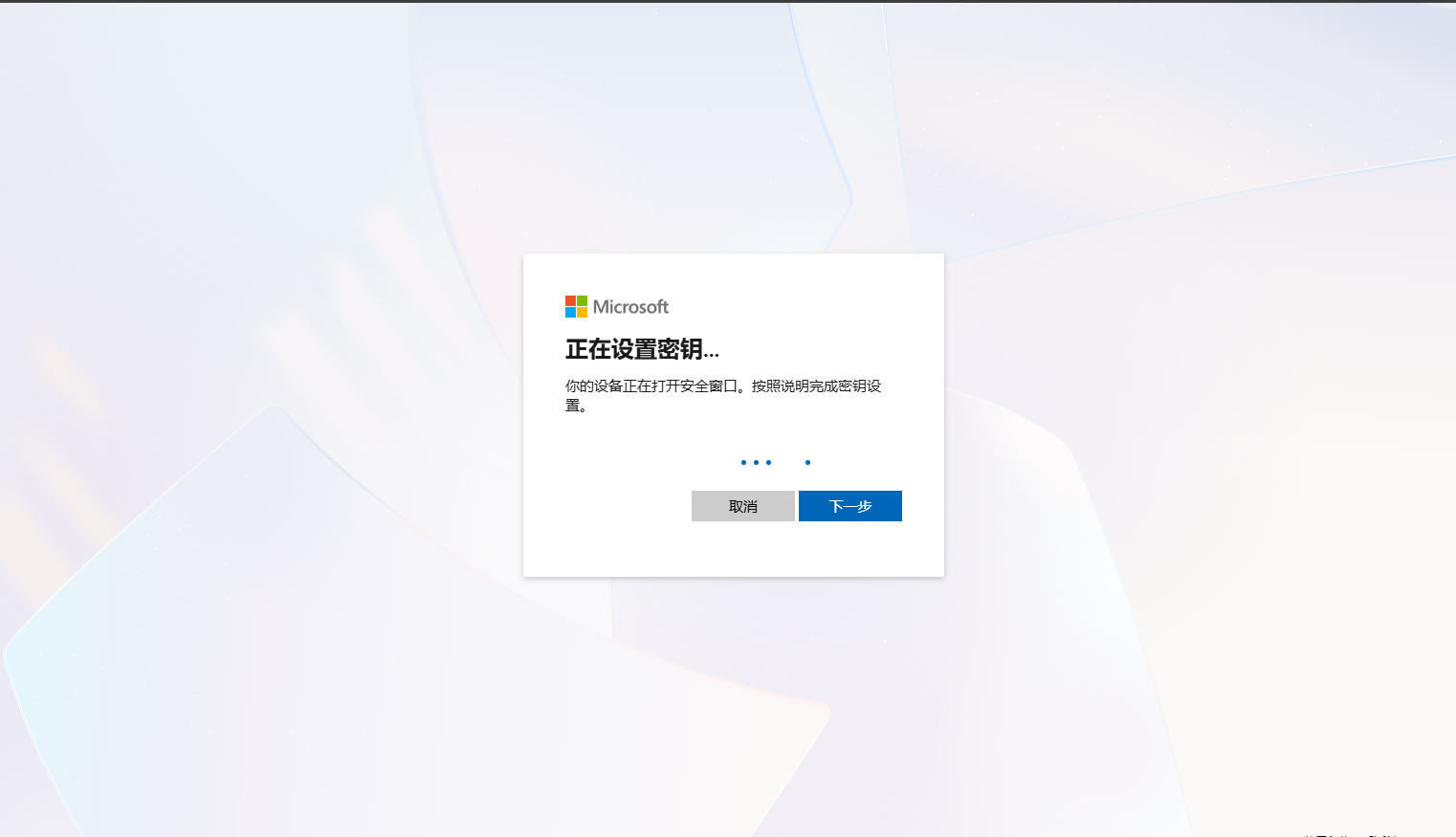
在登录微软账户时,如果系统触发了通行密钥(passkey)保存提示并弹出一个二维码,这可能是windows为了提高安全性,建议你将登录凭据托管到手机端。此时不能使用普通的微信或支付宝扫描,必须使用支持生物识别验证的专用安全软件或手机原生相机。
1. 使用Microsoft Authenticator扫描
这是微软官方提供的验证器应用,也是处理此类二维码最兼容的工具。
下载安装:在手机应用商店搜索并安装Microsoft Authenticator。
添加账户:打开应用后点击右上角的“+”号,选择“个人账户”或“其他账户”。
扫描二维码:选择“扫描QR码”选项,对准电脑屏幕上显示的二维码。
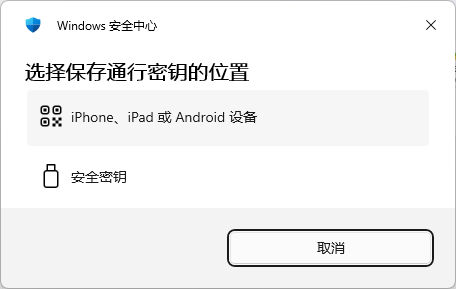
完成此操作后,你的手机将成为一个硬件密钥。下次在其他设备登录这个微软账户时,手机会自动弹出指纹或面部识别请求,通过后即可免密码登录。
2. 使用手机原生相机(iOS/Android)
现在的智能手机系统通常内置了对FIDO通行密钥协议的支持。
开启相机:直接打开手机自带的相机应用。
识别链接:对准屏幕二维码,手机会弹出一个类似“设置通行密钥”或“使用设备登录”的黄色按钮或链接。
确认绑定:点击后根据手机提示,使用FaceID、指纹或锁屏密码进行确认。
通过手机原生功能保存密钥后,即便没有安装验证器应用,只要手机在电脑蓝牙覆盖范围内,就能实现无感验证。
3. 如果不想使用手机验证
如果你觉得手机扫描过于麻烦,或者此时不方便操作手机,可以尝试切换验证方式。
选择其他选项:在弹出的二维码界面下方,寻找“在此设备上保存”或“使用其他方式登录”的字样。
启用Windows Hello:如果这个电脑支持指纹识别或面部识别,可以直接将其保存在本机的安全芯片中,这样以后登录就只需要刷脸或按指纹。
这种方式将凭据锁定在当前电脑上,虽然不需要手机扫描,但如果你更换了电脑,需要重新设置一次。
使用手机验证器管理密钥并开启云端备份是账户不丢失最直接的手段。如果这个二维码长时间不扫描会过期,如果失效了,刷新页面重新获取即可。