磁盘分区出现 !@#1sjxnrgth隐藏文件夹怎么办?恶意软件清理教程
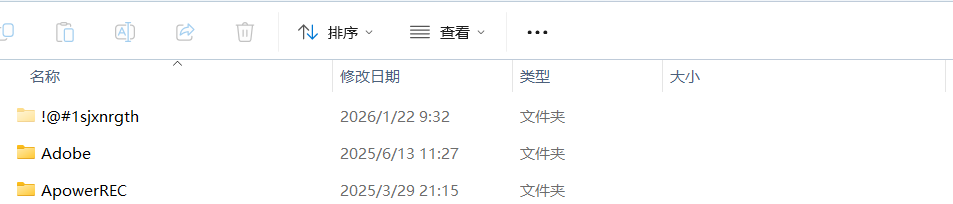
windows磁盘分区根目录如果莫名其妙出现名为!@#1sjxnrgth的隐藏文件夹,且内部包含大量乱码文件无法打开,通常是勒索病毒、流氓软件或恶意脚本在本地创建的临时数据目录。这类文件夹具有极强的顽固性,普通删除手段往往会提示权限不足或被服务占用,通过部署专业的恶意代码扫描工具并配合干净启动环境可以彻底清除此类安全威胁。
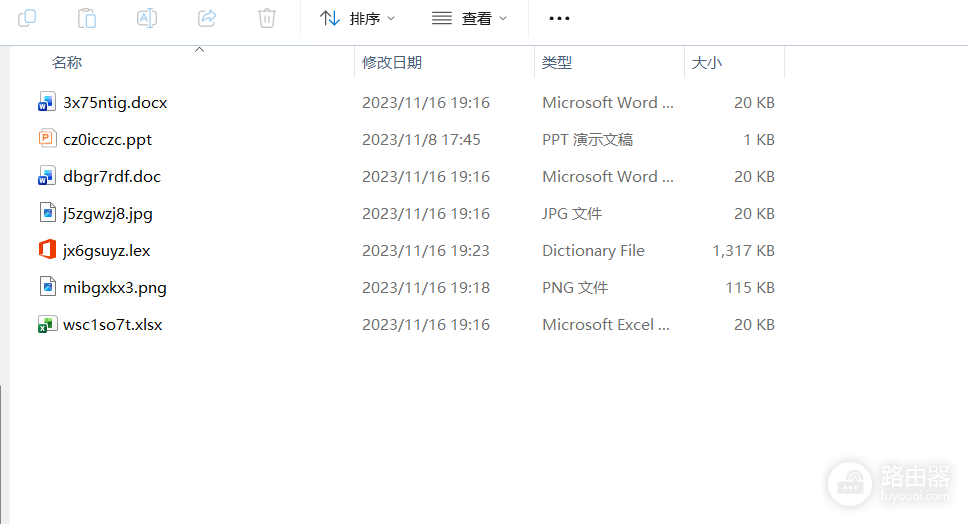
1. 执行windows干净启动排查干扰
由于此类隐藏文件夹常被恶意进程实时调用,直接删除会导致文件占用的报错。我们需要先切断非系统组件的自启动链路。
>使用快捷键Win + R调出运行框,输入msconfig.exe并回车。
>在“服务”选项卡中,务必先勾选“隐藏所有Microsoft服务”,然后点击“全部禁用”。
>切换至“启动”选项卡,点击“打开任务管理器”,将所有启动项右键点击并选择“禁用”。
>重启系统。在此环境下,大多数第三方流氓插件将无法自动运行,为后续的清理工作扫清障碍。
2. 使用高强度恶意软件清理工具
如果常规安全软件无法识别这个名为 !@#1sjxnrgth的异常目录,说明其特征库尚未覆盖。建议使用专门针对潜伏木马的Malwarebytes进行深度处理。
获取并运行Malwarebytes扫描程序。
在扫描设置中开启“扫描根目录”与“检测潜伏威胁”。
执行全盘扫描,待扫描完成后,将检测到的所有恶意项目直接放入隔离区并清除。
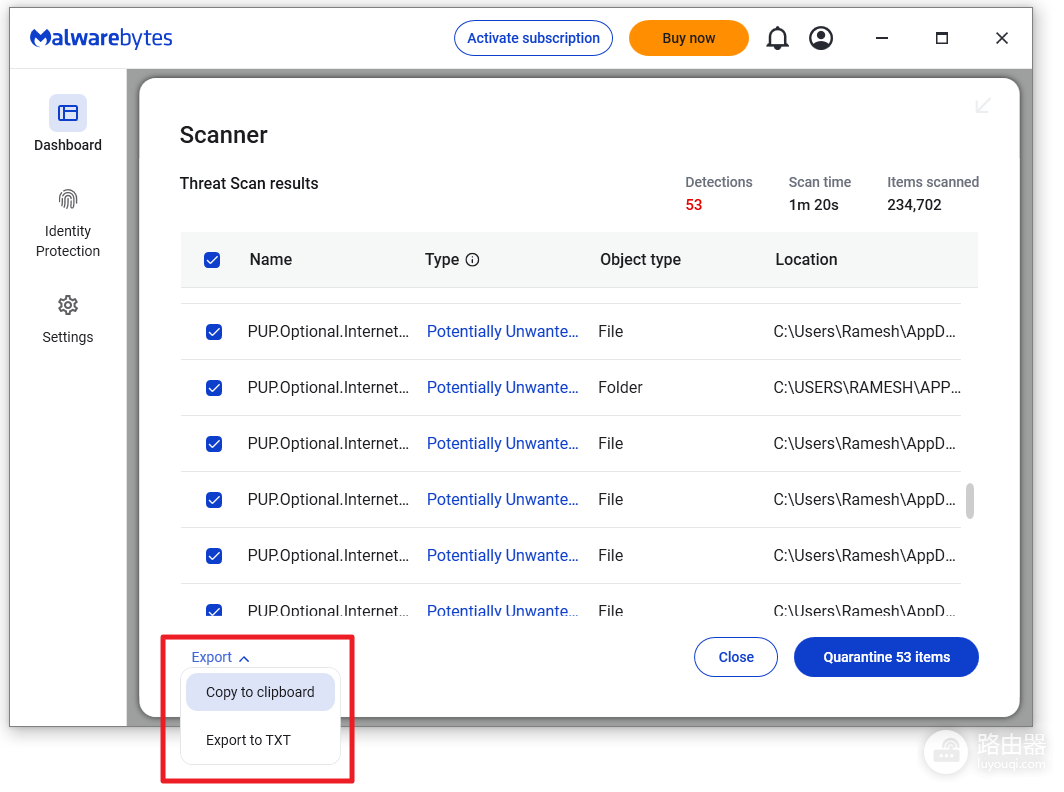
如果这个工具在正常模式下无法安装,确认已经完成了第一步的“干净启动”,以防止恶意进程阻断安装包的运行。
3. 配置专项病毒移除工具(KVRT)
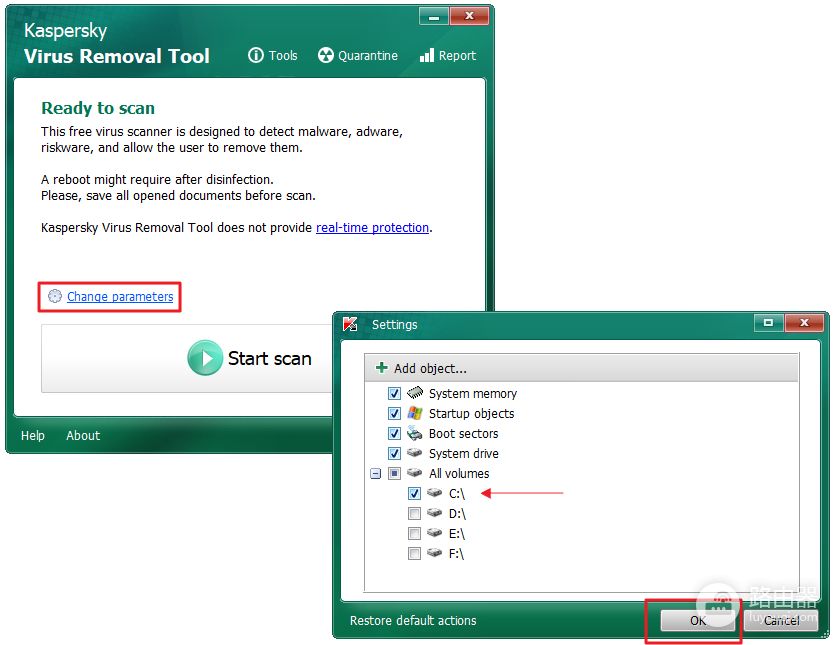
作为进阶对策,卡巴斯基病毒移除工具(KVRT)可以在不安装臃肿防护软件的情况下,对特定驱动器进行底层扫描。
启动KVRT后进入配置界面。
勾选所有硬盘分区以及“系统盘(C:\)”的启动对象。
点击开始扫描,如果发现对应隐藏文件夹内的乱码文件被标记为风险,直接选择删除。
4. 重置网络堆栈与修复系统组件
部分此类文件夹是通过网络脚本远程下载生成的。在清理完文件后,建议重置网络协议栈以防后门二次触发。
-以管理员身份运行“命令提示符”或“终端”。
-输入以下指令并依次执行:
netsh winsock reset
netsh int ip reset
ipconfig /release
ipconfig /renew
-执行完毕后重启电脑。这个操作会强制清空本地的异常连接记录,但如果之前设置过固定IP地址,可能需要重新手动配置。
通过上述流程重构系统安全环境,可以有效解决乱码隐藏文件夹反复出现的问题。如果清理后仍然存在顽固文件,建议进入windows安全模式手动删除该目录。