excel下拉列表重复项只显示一次?设置全部显示或去重方法
在excel表格中设置数据验证(下拉菜单)时,如果引用的源数据包含大量重复项,下拉列表的显示逻辑会直接影响操作效率。通常系统默认会读取选定范围内的所有单元格,如果你的下拉框只显示了一次重复内容,或者你希望将杂乱的重复项合并,可以通过重构数据源引用来打通显示逻辑。
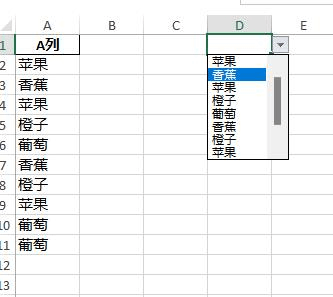
1. 为什么下拉列表会合并重复项?
通常,excel的“数据验证-序列”会完整显示你选择的区域。如果你发现重复内容只显示了一次,可能是因为:
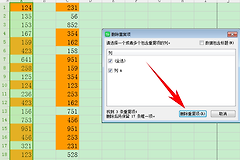
1、数据源已被处理:你引用的区域本身就是经过“删除重复项”操作后的结果。
2、定义名称冲突:使用了某些动态名称公式,自动过滤了重复值。
3、版本特性:在某些windows版本的excel中,如果直接手动输入序列(用逗号隔开),重复值确实无法多次呈现。
2. 对策一:使用UNIQUE函数自动去重(推荐)
如果你希望下拉列表整洁,只显示唯一的选项,利用动态数组公式是最直接的手段。
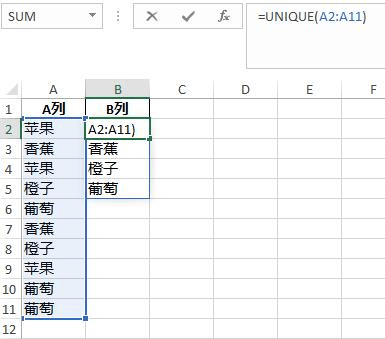
1、提取唯一值:在空白列(假设数据在A列)输入以下公式:
=UNIQUE(A1:A10)2、绑定下拉菜单:点击“数据验证”,在来源框中引用这个新生成的区域。执行此操作后,数据源中新增的唯一项会自动同步到下拉列表中。
3. 对策二:传统版本下的辅助列过滤
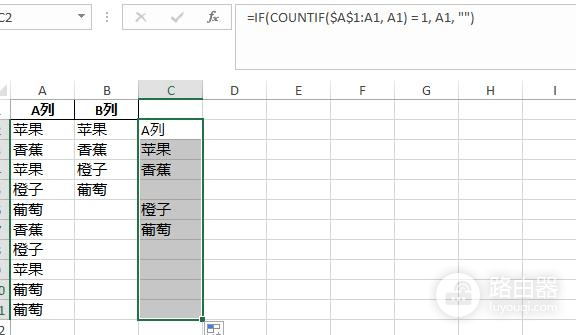
如果这个excel版本不支持动态数组函数,可以通过组合IF和COUNTIF来手动识别并过滤重复项。
1、输入公式:在辅助列输入:
=IF(COUNTIF($A$1:A1, A1) = 1, A1, "")2、逻辑说明:这个公式会判断当前单元格是否为第一次出现。如果是,显示内容;如果是重复出现,显示为空。
4. 如何强制显示所有重复内容?
如果你明确要求下拉框中必须显示所有原始数据(包括重复项),请检查以下配置:
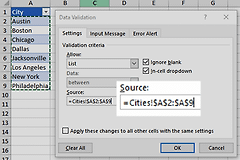
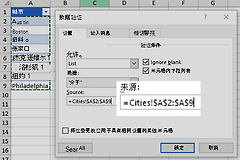
1、重新选定范围:进入“数据”->“数据验证”,保证“来源”框中引用的是原始包含重复值的A列全范围(如 =$A$1:$A$100),而不是辅助列。
2、避免手动输入:不要在数据验证的来源框中手动输入内容,而是通过鼠标勾选单元格区域。
3、取消筛选:如果源数据列处于筛选状态,可能会干扰下拉列表的抓取。
通过重构数据源的引用路径,可以灵活控制下拉框的展示效果。如果数据量巨大,建议还是采取去重处理,以避免在长列表中翻找相同选项导致的效率降低。