onedrive取消共享后仍显示小人图标怎么办?分支目录共享标识修复教程
更新时间:2026-04-17 16:31
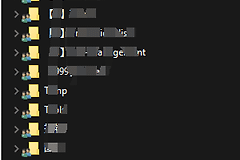
在onedrive中停止了父级文件夹的共享访问,但其下属的分支目录(子文件夹)仍然显示“共享中”的小人图标或Shared字样。这种情况通常是因为子文件夹曾被单独授予权限或停止了权限继承,导致根目录的权限变更无法自动向下同步,让用户误以为文件仍在共享状态。
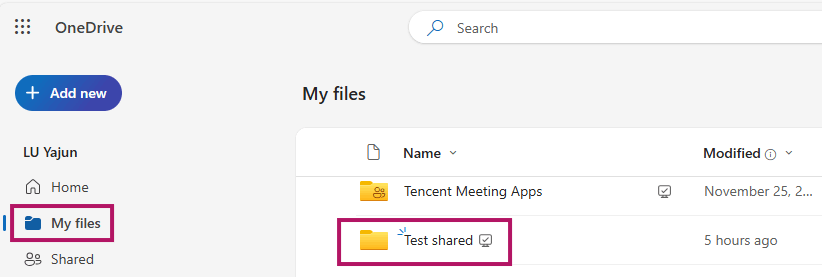
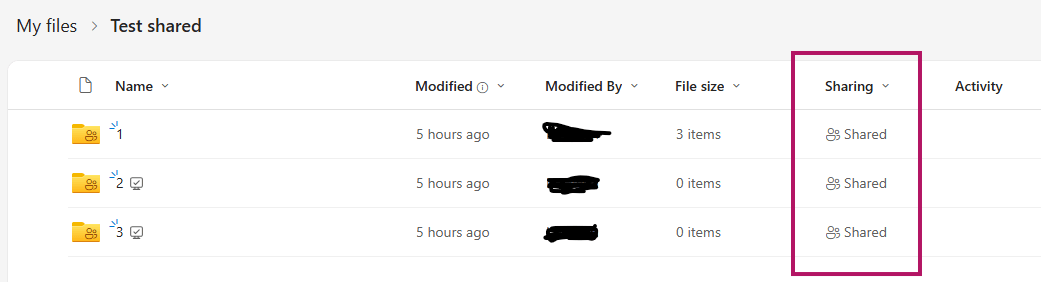
通过重置权限继承或使用管理员脚本可以有效清理残留的共享标识。
方法一:手动清理子项权限
如果受影响的文件夹数量不多,可以通过管理界面手动强制恢复。
1、登录onedrive网页版,找到带有残留图标的子文件夹。
2、右键点击文件夹选择“管理访问权限”。
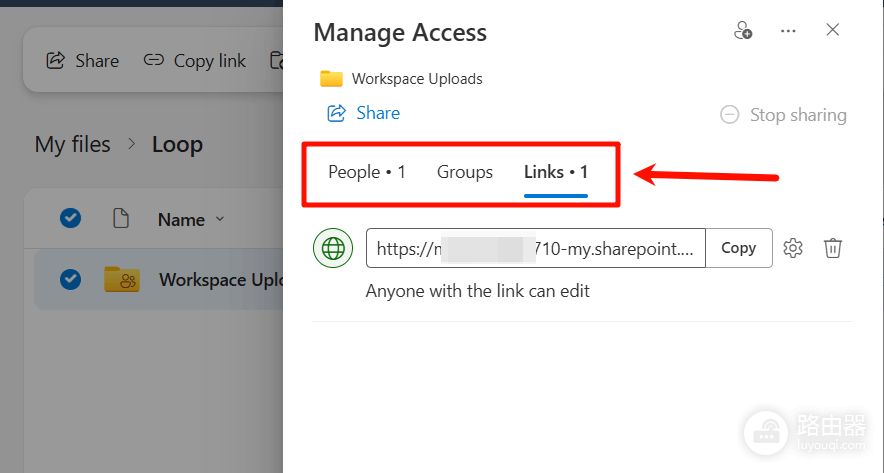
3、在弹出面板中检查“链接”、“特定人员”或“组”标签,手动移除所有共享对象。
4、点击右上角的“高级”,在权限设置页面选择“删除独有权限”,使此目录重新开始继承父级的非共享状态。
方法二:针对特定用户的“彻底移除”法
如果你希望一次性切断某人对你所有文件的访问权,而不想逐个文件夹翻找,可以从站点集层面删除该用户。
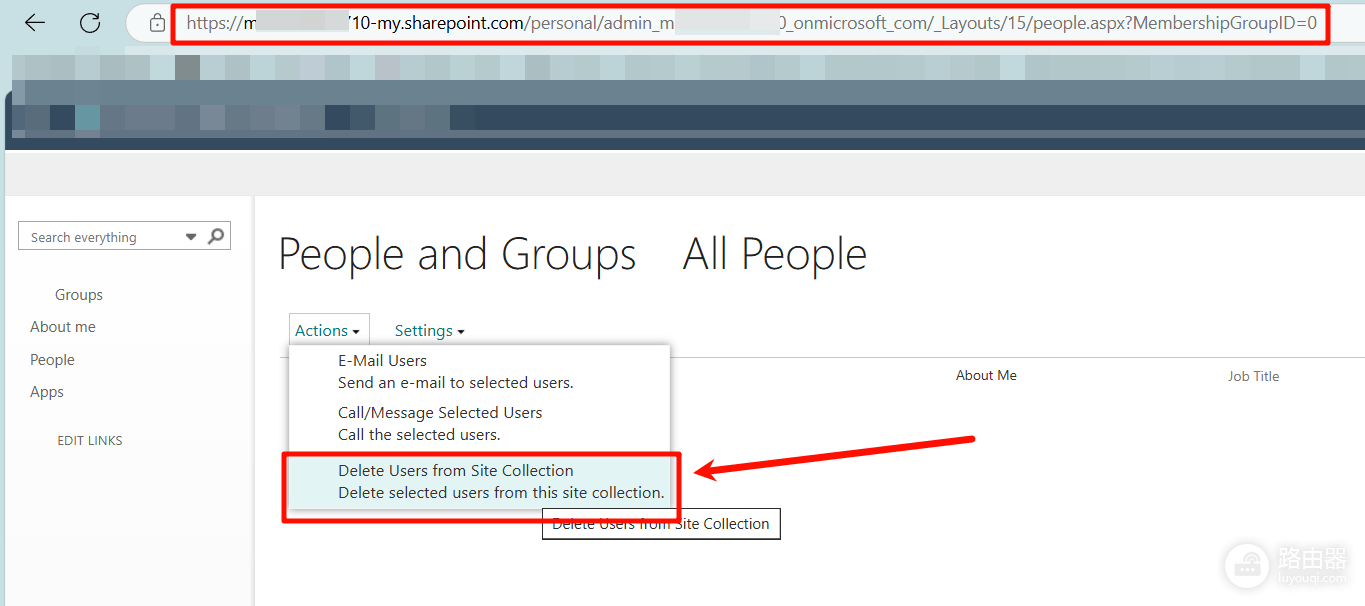
1、在浏览器地址栏你的onedrive URL后添加后缀:/_layouts/15/people.aspx?MembershipGroupID=0。
2、在打开的用户列表中勾选那个已经“取消访问”但仍有图标残留的对象。
3、点击“操作”菜单,选择“从此站点集删除用户”。
方法三:批量重置脚本(需管理员权限)
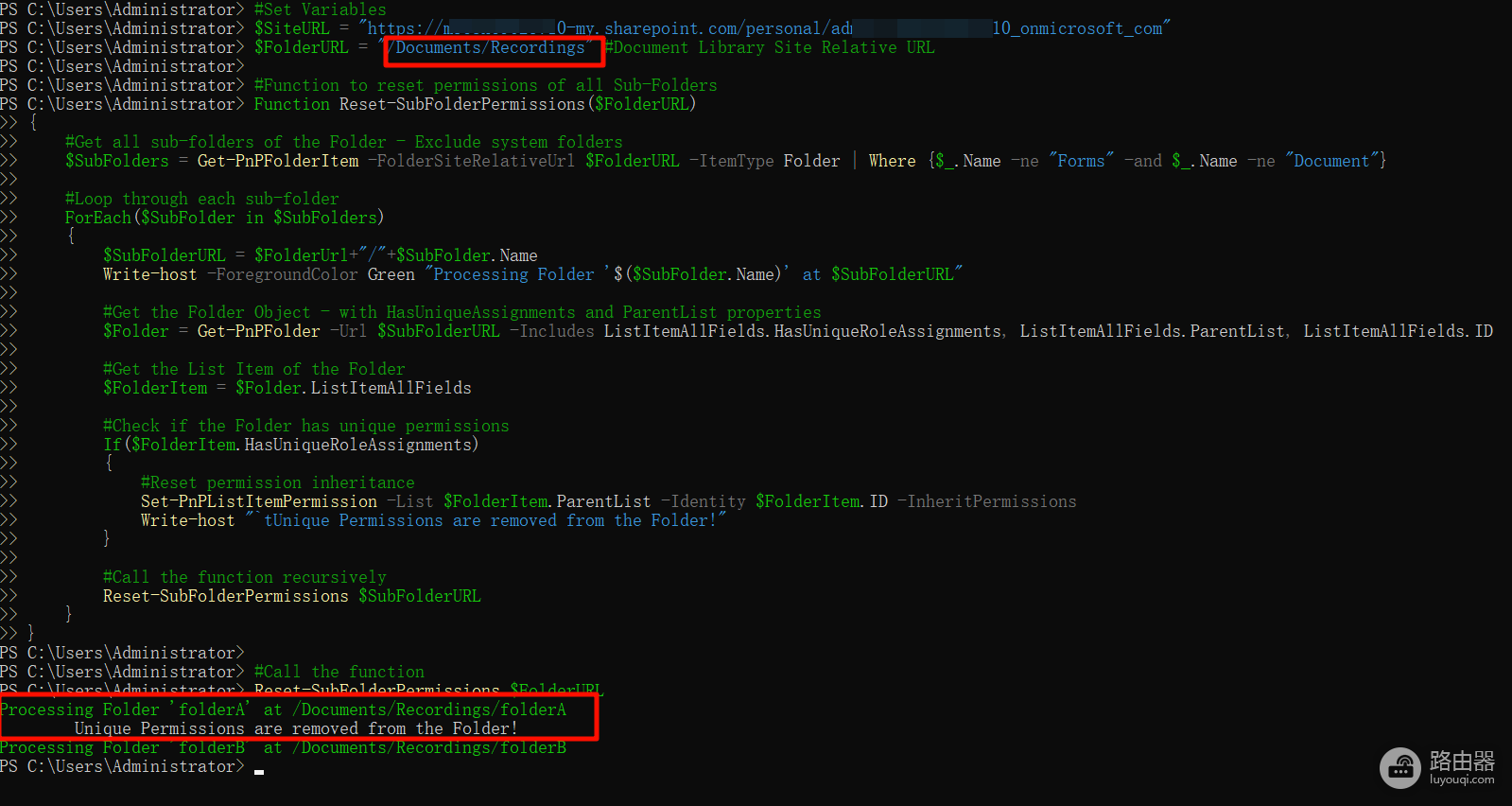
对于文件层级非常深、手动操作不现实的情况,企业管理员可以使用PnP PowerShell脚本遍历所有分支目录并强制重置权限继承。这个操作可以将所有子文件夹的状态一键恢复为“私有”。
执行此操作需要先安装PowerShell 7并连接到用户的onedrive站点。以下是核心逻辑代码片段:
# 重置子文件夹权限继承脚本片段
$Folder = Get-PnPFolder -Url $SubFolderURL -Includes ListItemAllFields.HasUniqueRoleAssignments, ListItemAllFields.ParentList, ListItemAllFields.ID
$FolderItem = $Folder.ListItemAllFields
# 如果此目录存在独立权限(即显示共享图标),强制继承父级
If($FolderItem.HasUniqueRoleAssignments) {
Set-PnPListItemPermission -List $FolderItem.ParentList -Identity $FolderItem.ID -InheritPermissions
Write-host "已清除残留的共享标识!"
}