Teams的onenote停止同步怎么办?本地笔记本取消关联教程
当你在teams频道中参与协作时,关联的onenote笔记本会自动同步到本地磁盘。如果你希望在不影响他人编辑的前提下,停止这些笔记本在本地windows客户端的同步与显示,核心在于调整onedrive的文件夹分发设置或在应用内执行关闭操作。执行账户文件夹的筛选并切断云端同步链路是实现本地“瘦身”最有效的对策。
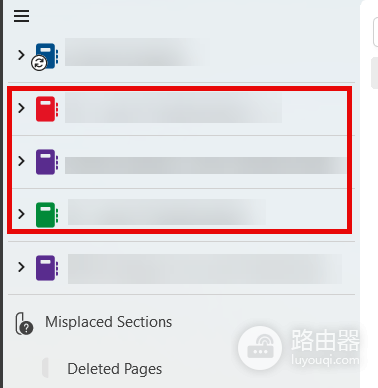
一、通过onedrive设置停止文件夹同步
由于teams的笔记本文件实际存储在关联的onedrive或sharepoint空间内,通过修改同步规则可以防止文件下载到本地。
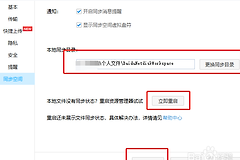
1、在windows任务栏找到并点击蓝色云朵图标,点击“设置(齿轮)”进入设置界面。
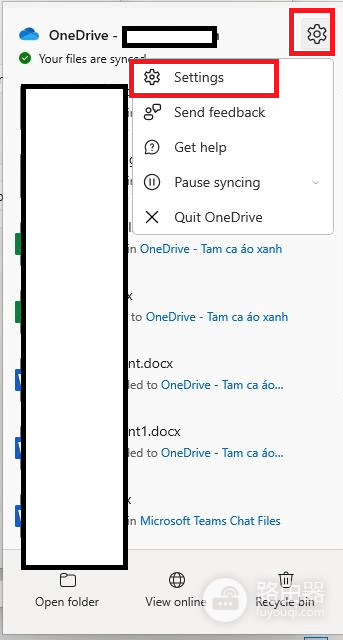
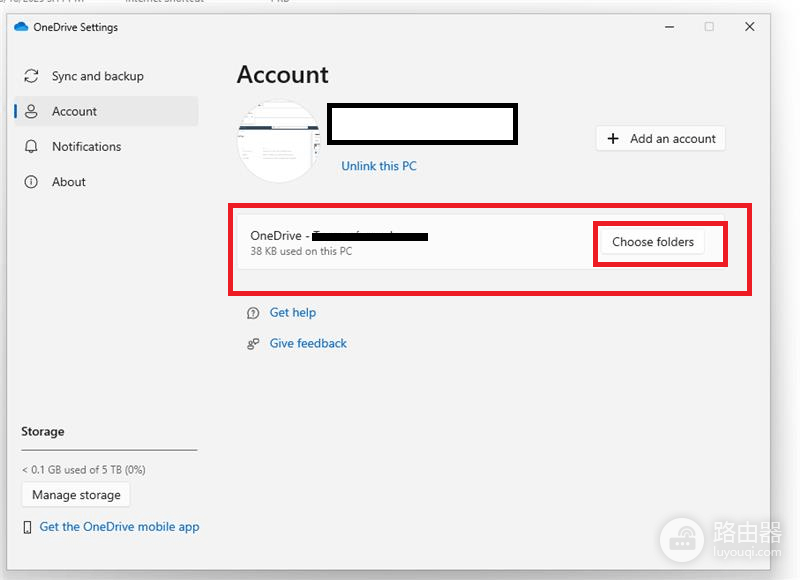
2、在“账户”选项卡中,找到对应的teams组织账户,点击其右侧的“选择文件夹”。
3、在弹出的列表中找到“Notebooks”或对应的团队文件夹,取消勾选那些你不再需要本地同步的笔记本。
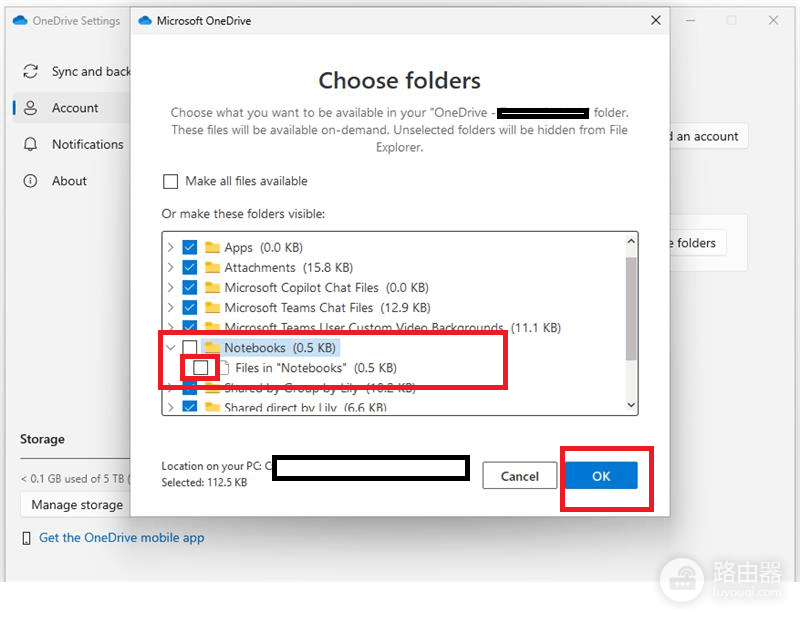
4、点击“确定”,本地文件夹中的副本将被移除,但云端数据和其他成员的访问权限保持不变。
此操作仅会取消本地磁盘的占位,并不会删除teams频道内的原始笔记。如果你后续需要重新同步,只需回到这个界面重新勾选即可。
二、在onenote客户端内关闭笔记本
如果你只是不想在onenote程序的列表里看到这些笔记,而不是为了节省磁盘空间,可以直接在软件内执行关闭动作。
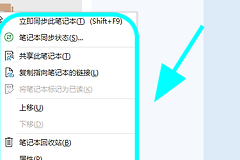
关闭笔记本:右键点击onenote左侧列表中的团队笔记本名称,选择“关闭此笔记本”。
断开关联:如果该笔记本是以选项卡形式挂载在teams频道,点击选项卡名称旁的下拉菜单选择“移除”,这仅会移除teams顶部的快捷访问入口,不会破坏文件。
三、 权限与可见性清理
如果停止同步后依然能看到该笔记的推送,可能需要检查团队权限设置。
检查成员身份:如果不再需要参与协作,退出该teams频道会自动触发同步终止逻辑。
清理缓存:如果关闭后列表依然残留,可以尝试在命令提示符执行onenote /safeboot来清理本地的同步缓存缓存文件。
这些步骤适用于win10和win11系统下的所有office版本,能够有效解决多团队协作时本地磁盘被大量笔记占用的问题。