OneNote提示无法打开此分区怎么办?笔记同步失败修复教程
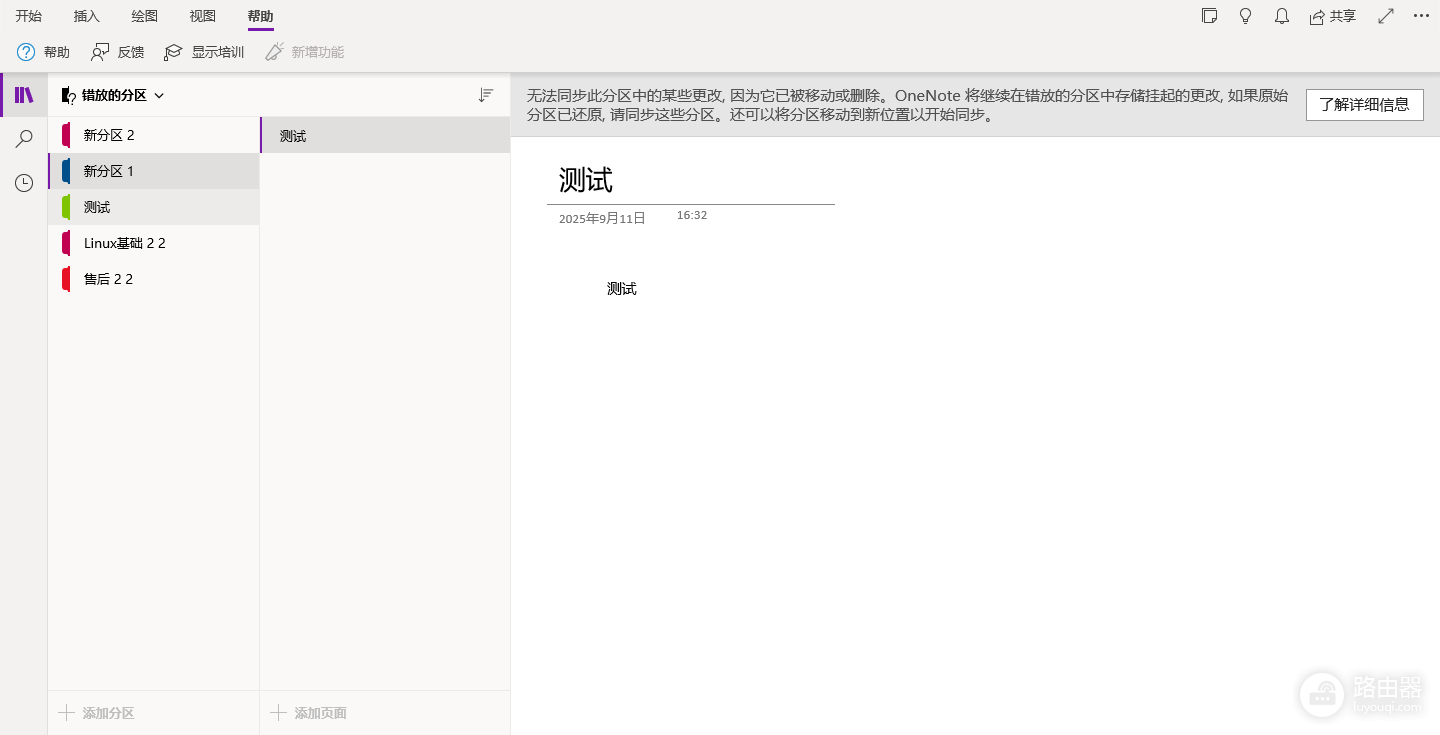
在windows系统中使用OneNote时,如果遇到“无法打开此分区”或“错放的分区”提示,通常是因为本地缓存与OneDrive云端服务器的连接断开,导致授权令牌失效或数据段落挂起。即便重启电脑或更换网络,如果本地的会话索引没有刷新,软件仍会判定为无法联网。通过网页端校验数据完整性并强制重构本地缓存,可以有效恢复受损的分区显示。
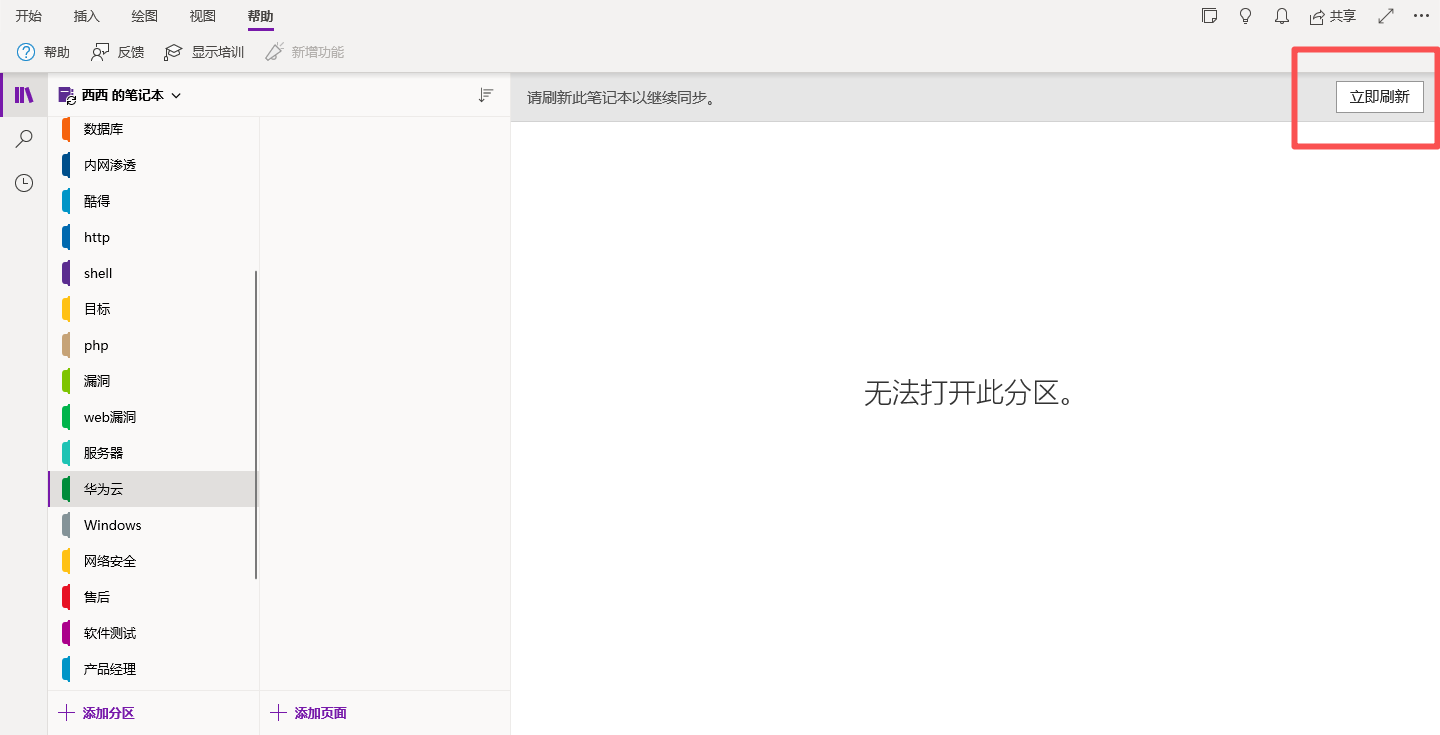
一、 登录网页端校验云端资产
在尝试修复本地客户端前,必须先确认笔记是否已安全保存在云端,这是防止数据丢失最关键的一步。
1、使用浏览器访问 OneNote网页版官网。
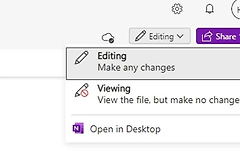
2、登录你的微软账户,检查该分区在网页端是否能正常显示和编辑。
3、结果判定:如果网页端显示正常,说明云端数据安全,问题仅出在本地客户端的同步链路上;如果网页端也无法打开,可能涉及账户权限锁定或文件彻底损坏。
二、 强制重置本地同步链路
如果确定云端数据正常,可以通过“先关闭再重新打开”的方式强制系统重新下载分区索引。
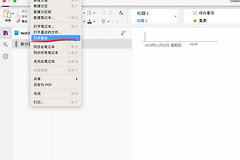
1、在OneNote客户端中,右键点击那个显示错误的分区或整个笔记本。
2、选择“关闭此笔记本”。
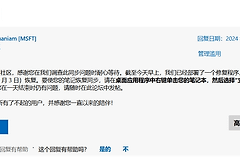
3、回到网页端OneNote,点击顶部的“在桌面应用中打开”。
4、此时系统会触发windows协议重新握手,并强制下载最新的云端副本,从而绕过本地受损的缓存。
三、 解决“无法联网”导致的授权挂起
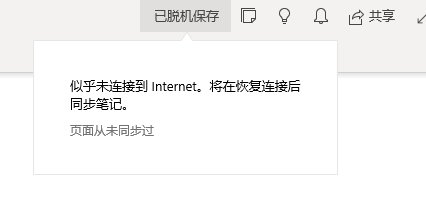
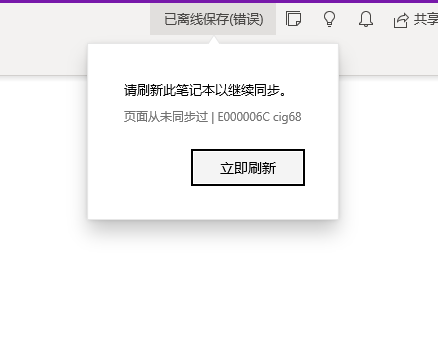
如果客户端显示感叹号且提示无法联网,说明windows系统的网络设置拦截了微软服务器的验证指令。
1、修改DNS提升响应:打开“网络和共享中心”,将当前连接的DNS修改为 4.2.2.1 或 4.2.2.2。
2、清理TLS缓存:按下 win + R 输入 inetcpl.cpl,在“高级”选项卡中勾选TLS 1.2和TLS 1.3。
3、重置网络堆栈:在管理员模式的命令提示符中输入以下代码以清除可能导致连接挂起的旧配置:
netsh winsock reset
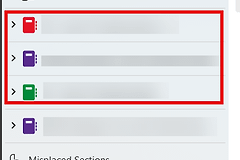
netsh int ip reset这种分区打不开的故障本质上是windows本地快照与云端数据ID不匹配。如果你的分区出现在“错放的分区”中,建议先手动将其内容复制到新建的健康分区中,因为“错放的分区”本质上是系统在检测到同步冲突时产生的临时离线文件夹,并不会自动推送到云端。