onedrive文件夹显示已共享怎么办?取消共享状态修复教程
更新时间:2026-04-17 13:12
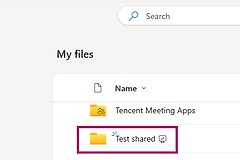
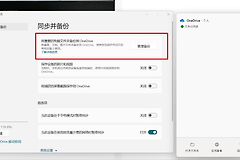
如果你的onedrive文件夹图标左下角出现了两个小人图标,且状态栏显示为“已共享”,即便检查人员列表发现只有你自己,这也意味着该文件夹触发了同步链路的共享属性或windows系统层级的网络发现。通过清理云端访问链接或重置本地文件访问权限可以有效移除此共享标记并保护文件安全。
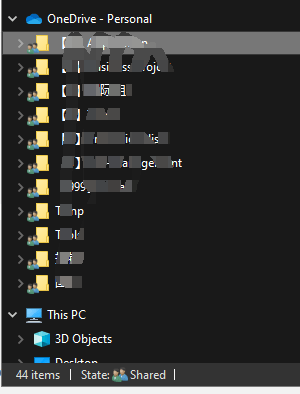
一、清理云端管理访问权限
有时候文件夹在云端曾经生成过分享链接,即便没有发给别人,系统依然会将其判定为“已共享”状态。
1、登录onedrive网页版,点击左侧导航栏的“共享”选项,进入“由你分享”列表。
2、找到显示共享状态的文件夹,点击右侧的三个点图标,选择“管理访问权限”。
3、在弹出的窗口中切换到“链接”选项卡,如果存在任何链接,点击删除。
4、确认后文件夹状态应从“已共享”变为“专用”。

二、移除windows局域网共享设置
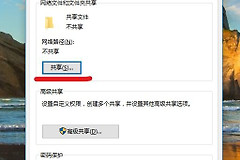
如果云端显示为专用,但win10或win11本地资源管理器仍显示小人图标,这是由于文件夹开启了本地网络共享。
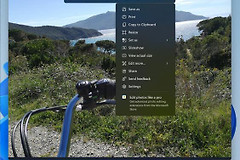
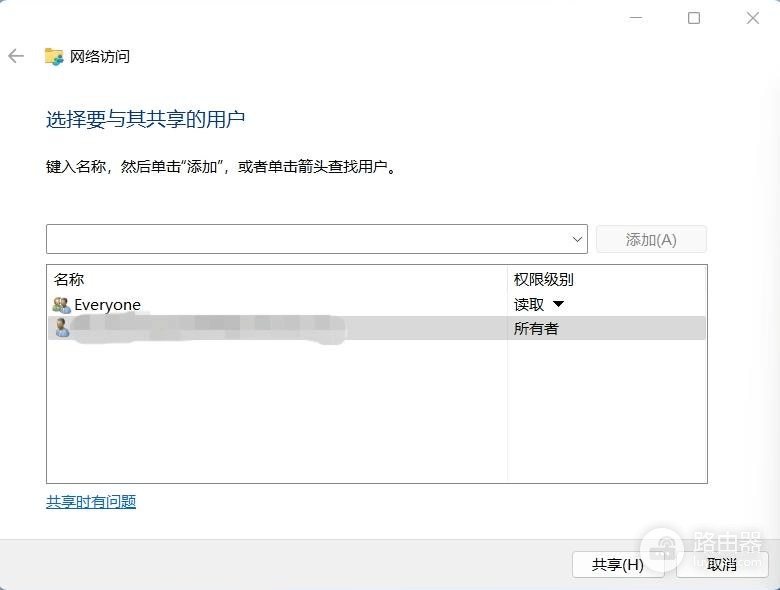
进入特定访问权限:右键点击该文件夹,在win11中选择“显示更多选项”,如果是win10则直接选择“授予访问权限”。
删除访问:在子菜单中点击“特定用户组”,检查列表中除了你的账户名外,是否包含“Everyone”或“Guest”。
确认移除:选中不相关的名称并选择“删除”,或者直接在“授予访问权限”菜单中点击“删除访问”。
三、识别图标含义防范风险
你需要区分onedrive自身的同步状态图标与系统权限图标的区别。onedrive原生的共享图标通常出现在状态栏,而文件夹左下角的叠加小图标更多指向的是windows本地服务的共享设置。
当你发现文件夹在没有主动操作的情况下突然出现共享图标,建议优先检查是否由于加入过某个局域网工作组或家庭组导致的权限自动下发。手动执行“删除访问”操作不会影响文件内容,只会切断该路径在局域网内的可见性。