onenote布局变了怎么办?笔记本导航改回左侧显示教程
更新时间:2026-04-02 13:30
更新onenote桌面版后,默认的横向选项卡布局常让习惯win10旧版的用户感到不便,导致笔记本和分区导航消失或移至顶部。这种视觉差异是由于微软将“onenote for win10”与“onenote桌面版”合并,默认启用了类似word的水平布局。通过切换“垂直选项卡”布局并调整功能区显示模式,可以将侧边栏导航逻辑找回。

一、 切换垂直选项卡布局
如果你希望导航栏回到左侧,而不是在顶部排列,最快的方法是更改选项卡样式。
1、打开onenote程序,点击顶部菜单栏的视图选项。
2、在工具栏找到选项卡布局按钮并点击。
3、在下拉菜单中选择垂直选项卡。
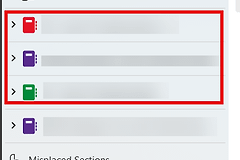
执行此操作后,所有的笔记本列表、分区和页面导航都会立即挂载到屏幕左侧。这在很大程度上还原了旧版win10应用的使用逻辑。
二、 简化功能区显示
新版onenote默认显示复杂的工具栏,这会挤占书写空间。如果你觉得它太像word,可以进行降维处理。
折叠功能区:点击右上角的箭头小图标(或右键点击功能区空白处),选择“简化功能区”。
隐藏选项卡:选择“全屏模式”或“仅显示选项卡”,这会让顶部的按钮只在需要时弹出,从而让界面更加清爽。
三、 确认版本与下载渠道
如果你的视图选项中找不到“垂直选项卡”,可能是因为当前安装的是较旧的本地office捆绑版本。
检查版本:点击“文件”>“帐户”,查看当前的更新频道。
重新安装:建议前往microsoft store搜索并安装最新的onenote桌面版(原名onenote 2016的进化版)。
onenote for win10已于2025年10月正式停止支持。虽然桌面版通过“垂直选项卡”模拟了旧版的侧边栏,但底层架构已完全迁移到microsoft 365框架。如果你发现同步速度变慢,这是因为新版对云端数据校验更严格,建议在设置中开启“自动同步所有笔记本”。