onenote无法编辑笔记丢失怎么办?同步报错解决方法
更新时间:2026-04-21 10:23
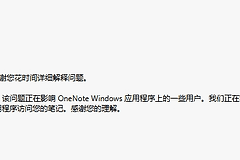
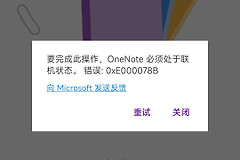
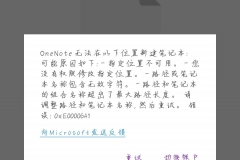
onenote软件近期可能会出现笔记丢失、分区显示“正在移动尚未完全同步”以及输入内容时页面变灰无法编辑的情况。这个现象通常是由云端服务器同步链路临时中断导致的,免费和付费用户都可能受到影响,并非本地数据永久损坏。通过执行手动同步强制刷新和重置网络堆栈连接是恢复笔记内容最有效的手段。
一、强制执行笔记本手动同步
由于云端数据排队或服务器响应延迟,软件可能无法自动获取最新指令,需要通过手动干预来打通数据链路。
右键强制同步:在桌面应用程序左侧的列表里,右键单击出现问题的笔记本,在弹出的菜单中选择“立即同步此笔记本”。
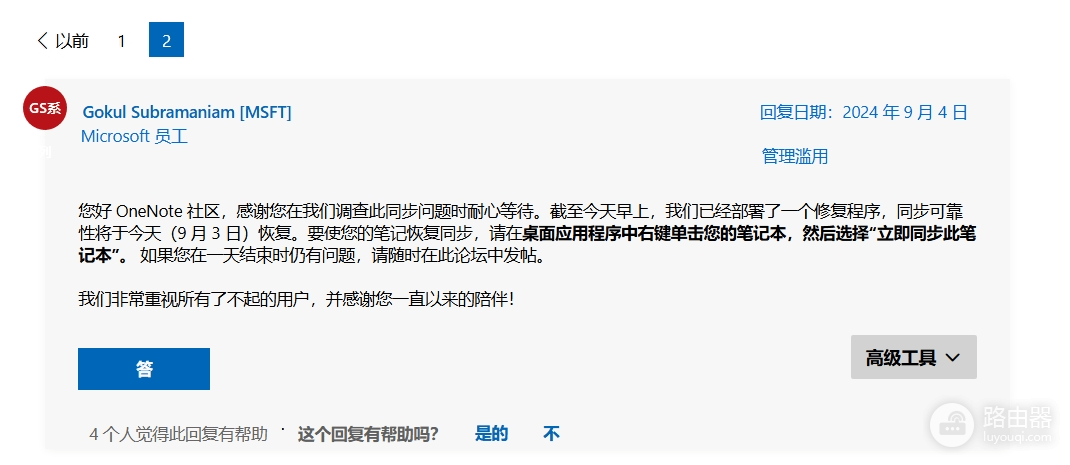
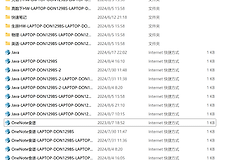
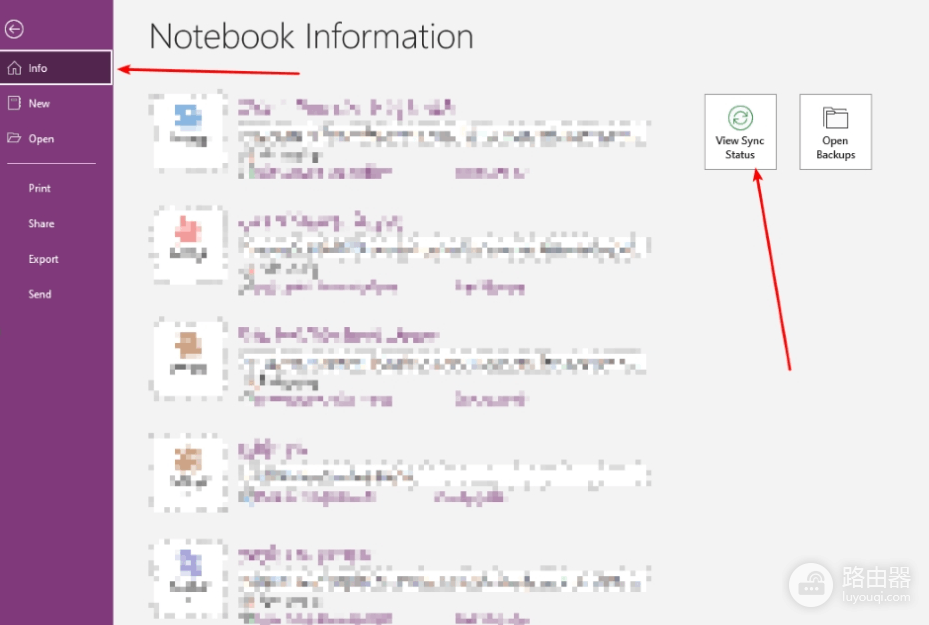
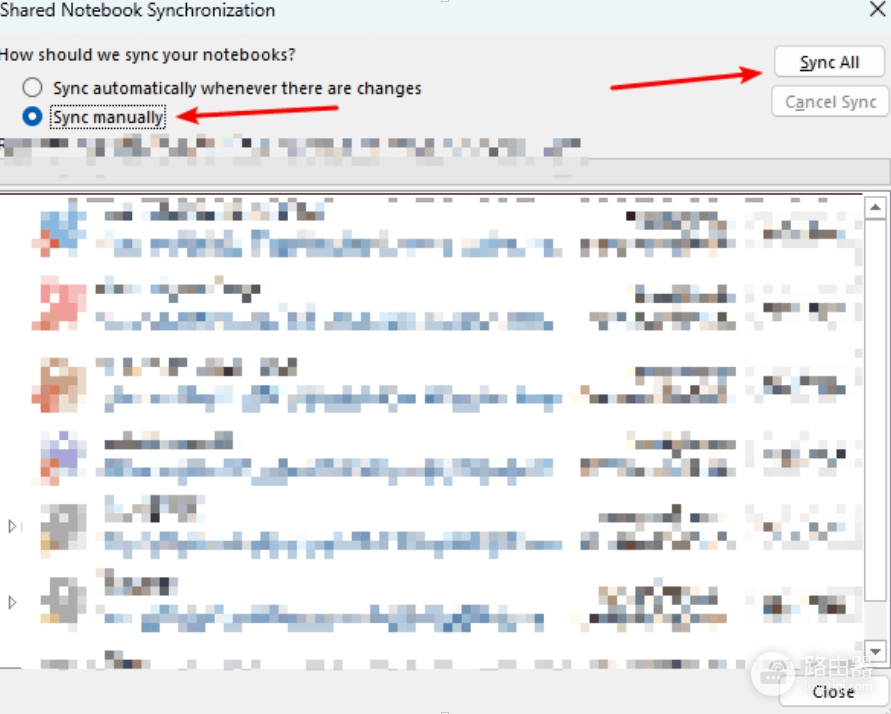
查看详细同步状态:如果点击后没有反应,可以点击左上角的“文件”,进入“信息”菜单,点击“查看同步状态”,然后点击“全部同步”来观察进度条。
二、检查onedrive云端回收站
如果本地显示的笔记内容变灰或者分区丢失,说明本地缓存可能已经失效。如果此时同步功能已经恢复,但内容仍未显示,需要通过网页端确认数据是否被误操作移入回收站。
登录网页版onedrive,查看是否存在对应的笔记本文件,如果文件在云端依然存在,只需要在win11或win10的客户端注销当前账号并重新登录,引导软件重新拉取云端数据即可。
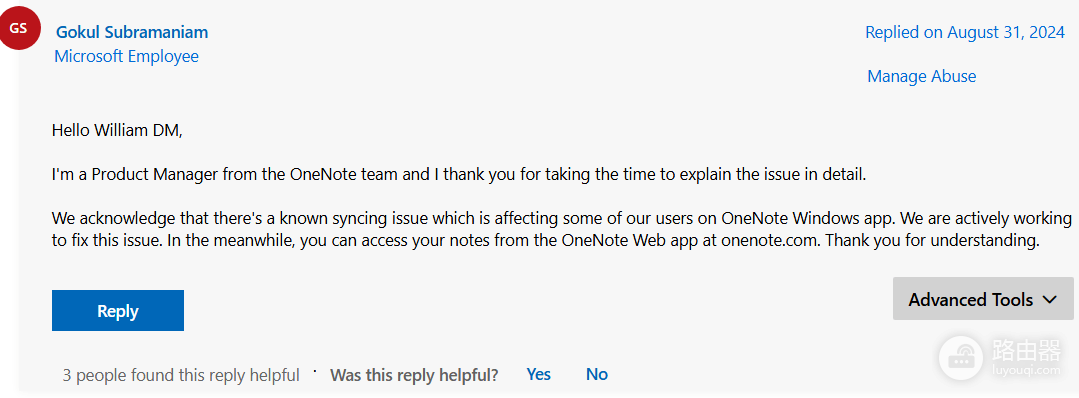
在这种大范围同步故障发生时,升级付费会员并不能立刻解决已经产生的同步挂起问题。因为这个错误源于服务器端的逻辑处理冲突,建议在同步报错未彻底消失前,不要频繁移动本地的分区,以免造成“正在移动的分区尚未完全同步”的死循环,导致数据合并失败。
三、处理分区只读无法还原
当显示“正在移动的分区尚未完全同步”时,该分区会处于只读保护状态,无法进行任何编辑操作。
停止移动操作:不要尝试手动将分区拖拽到其他位置。
创建新分区中转:如果急需记录,可以在同一个笔记本下新建一个分区,将能看到的只读内容通过复制的方式粘贴到新分区中,这个方法可以绕过同步锁定的限制。