teams日历同步到outlook怎么办?不同账号日历关联教程
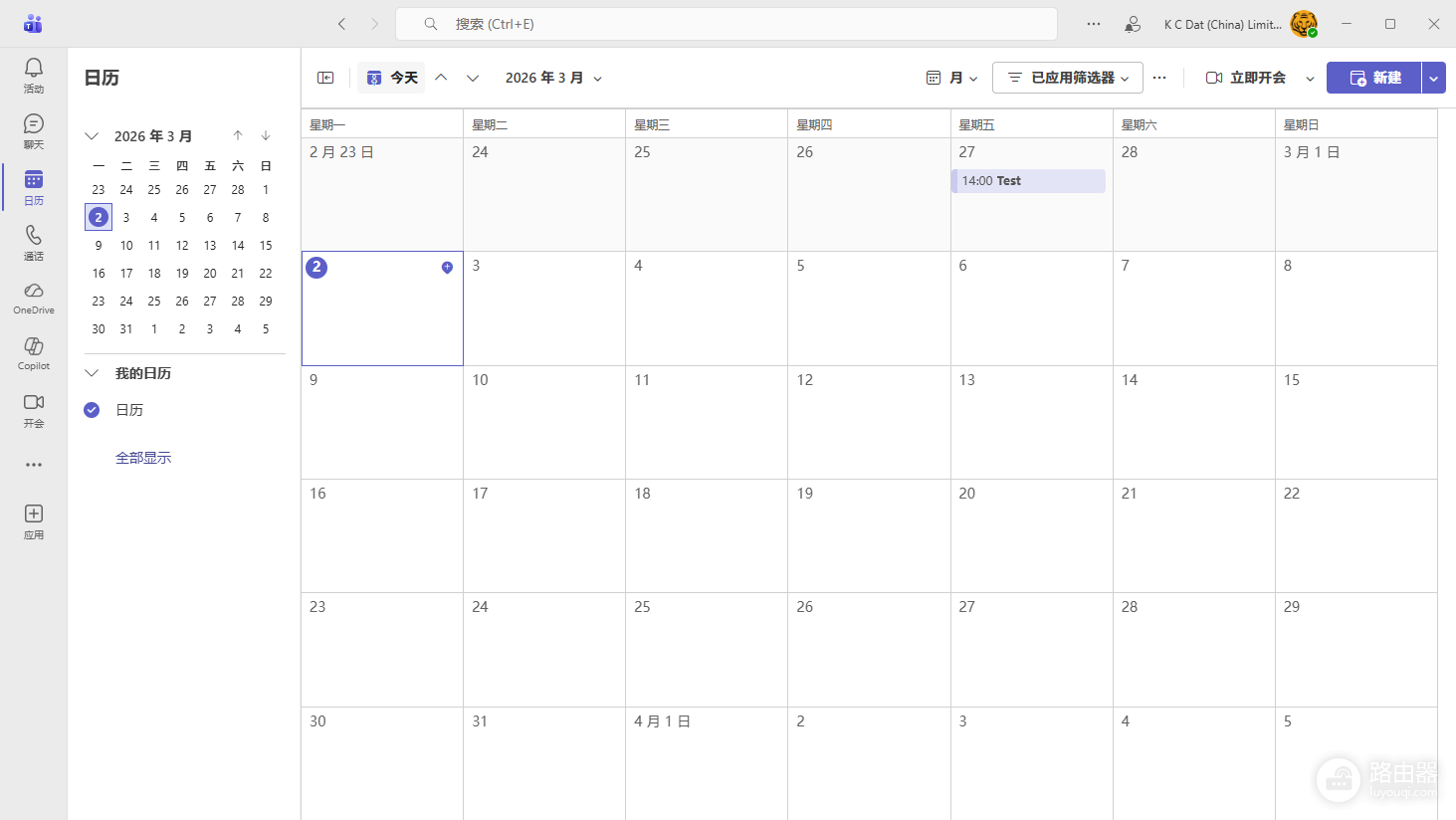
如果你的teams账号与outlook邮箱不是同一个账号,默认情况下这两个平台的日程无法自动互通。这是因为teams的日历功能深度绑定在特定的Exchange在线服务中,不同账号属于独立的虚拟数据空间,彼此之间存在权限隔离。通过订阅互联网日历链接或在客户端执行多账号叠加显示,可以有效打通不同账号间的日程显示链路。
一、 通过Web订阅实现只读同步
如果你希望在outlook网页版或手机端也能看到teams的日程,可以使用“发布日历”功能。
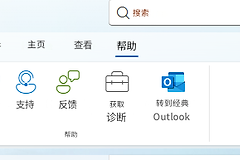
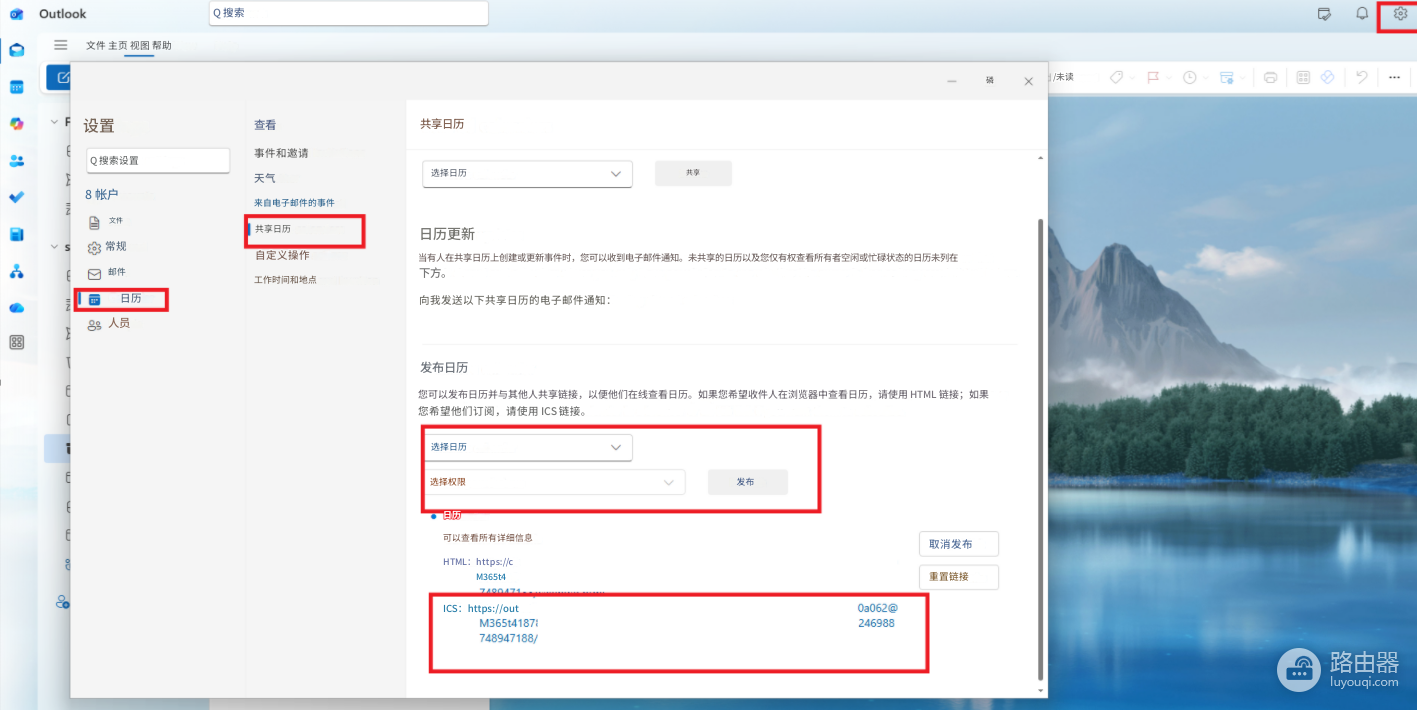
1、获取订阅链接:使用teams账号登录outlook网页版(OWA),点击右上角“设置”图标,依次进入“日历”>“共享日历”。
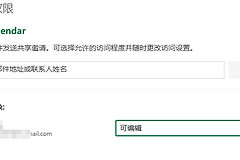
2、发布日历:在“发布日历”栏目下选择需要导出的日历,将权限设为“可以查看所有详细信息”,点击“发布”并复制生成的ICS链接。
3、导入主账号:登录你常用的outlook主账号,切换到日历视图,点击“添加日历”>“从网页订阅”,粘贴刚才的ICS链接并保存。
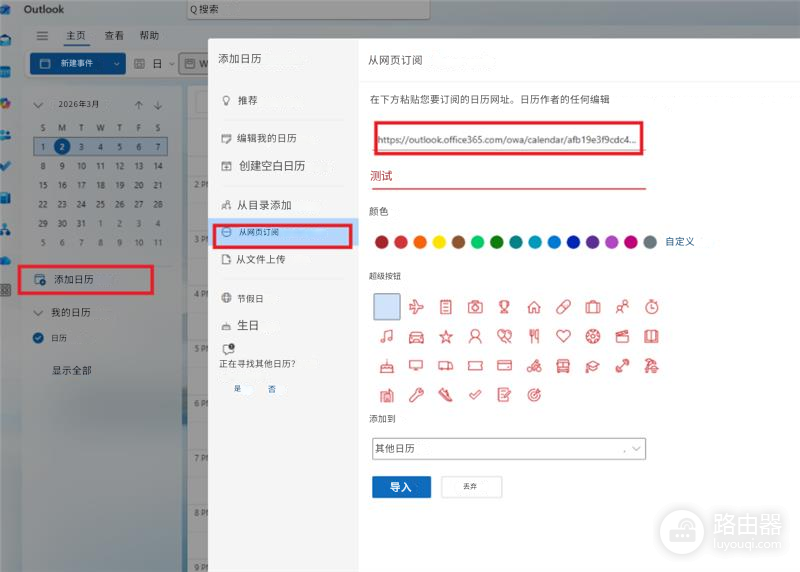
这种方式生成的日历是异步同步的。如果你在teams中修改了会议时间,outlook端可能存在一定的同步延迟,且你无法在outlook中直接编辑这个teams账号的日程。
二、 在桌面客户端使用叠加模式
对于经常使用电脑办公的用户,直接在windows桌面版outlook软件中挂载多个账号是最简单的办法。
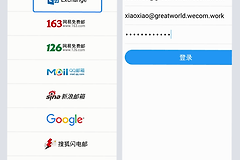
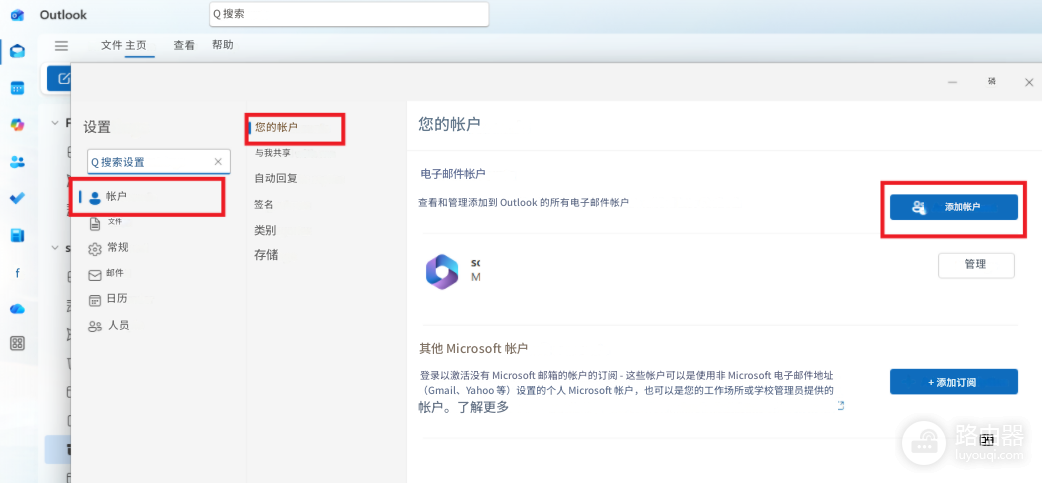
1、添加账号:打开电脑上的outlook客户端,点击“文件”>“添加账户”,输入teams对应的电子邮件地址并完成认证。
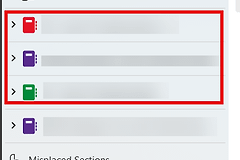
2、开启叠加显示:进入日历界面,在左侧勾选这两个账号的日历。右键点击其中一个日历名称,选择“叠加”。
执行此操作后,不同账号的预约提醒会以半透明或并排的形式整合在一个视图中。这种方式支持双向编辑,只要你在outlook客户端内对teams日历进行的改动,都会实时反馈到teams软件中。如果遇到权限设置冲突,请检查公司IT管理员是否禁用了外部日历的共享权限。