word公式编辑器无法转换LaTeX代码怎么办?修复教程
在windows版word 2019或更高版本中使用内置公式编辑器时,输入LaTeX代码(如 \mathring{U})却无法正确渲染为专业格式,通常是因为word的原生公式引擎(OMML)并不完全等同于标准的LaTeX环境。
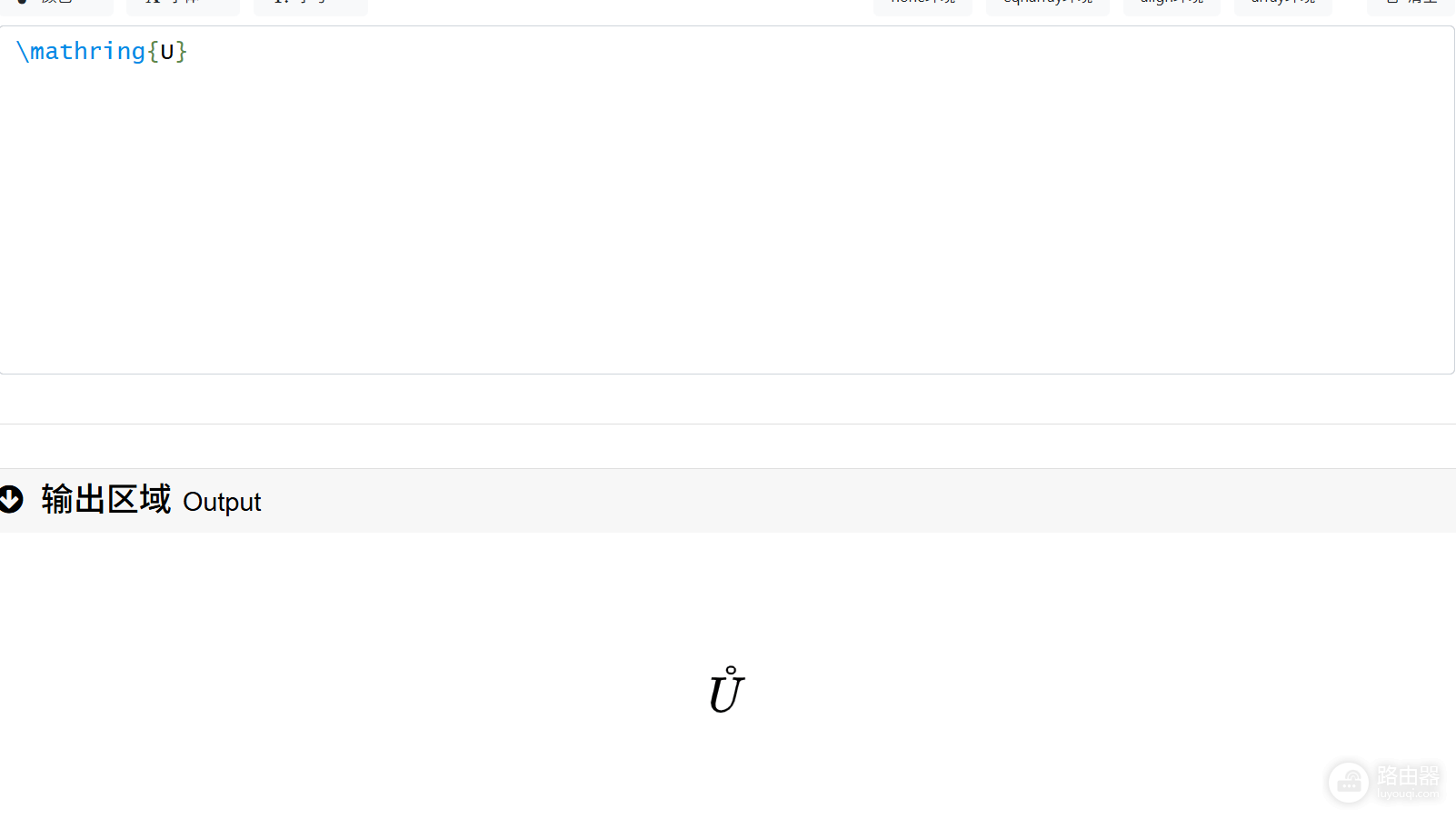
虽然windows版word引入了LaTeX输入模式,但它仅支持部分核心子集,对于复杂的重音符号或特殊修饰符,往往会出现解析后仅消失大括号却不显示符号的现象。
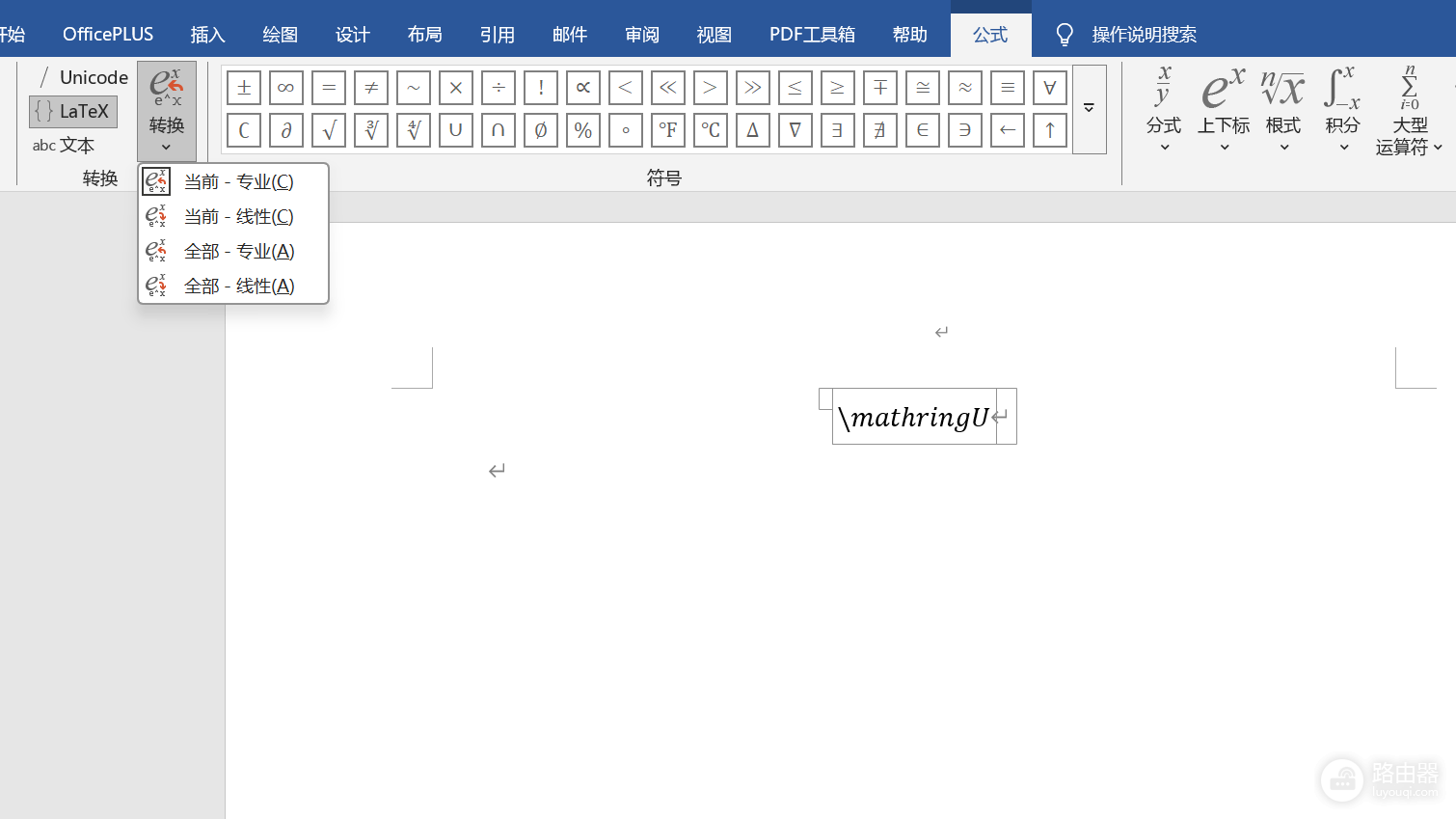
一、识别不支持的LaTeX命令
word 2019的公式编辑器虽然支持常见的\hat、\vec等命令,但并不包含\mathring(圆环重音)这种冷门指令。当你输入此指令并点击“转换为专业格式”时,系统无法在内部字典中找到对应的OMML映射,可能会直接丢弃无法识别的部分。
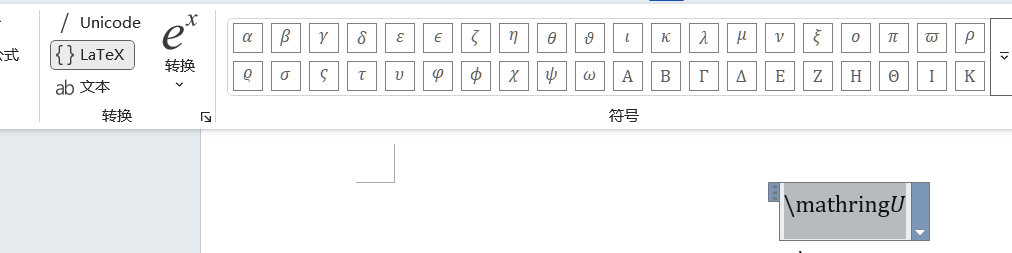
常见兼容指令:\alpha、\beta、\sum、\dot、\ddot。
不兼容表现:如果转换后代码原样不动或仅花括号消失,说明此命令超出了word的内置渲染范围。
二、使用原生符号替代方案
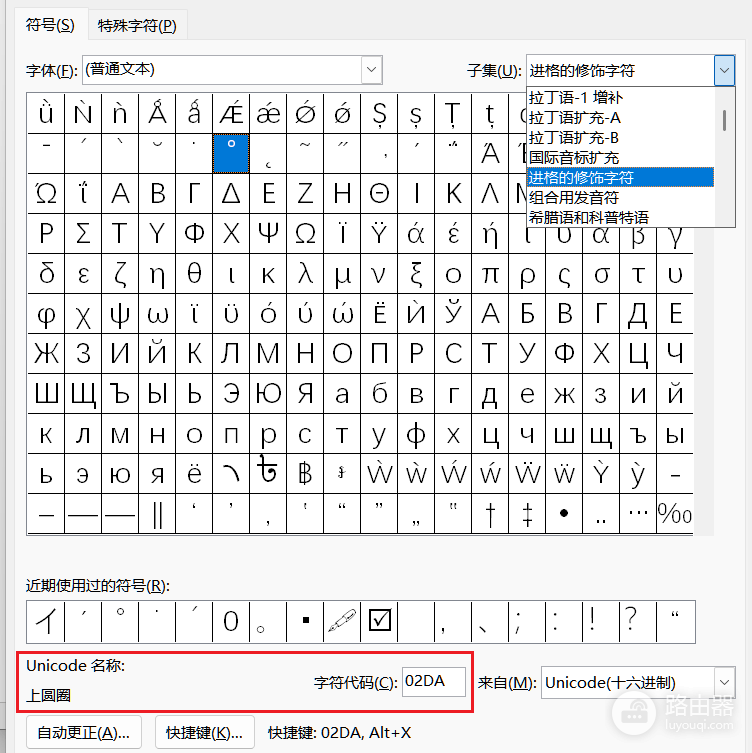
如果你的目标是在字母上方添加一个圆圈(如内部符号),直接使用LaTeX代码行不通时,可以利用word的“进格修饰字符”或类似的替代符号。
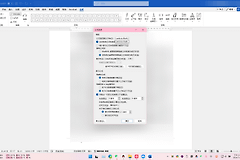
手动插入法:在“插入”选项卡点击“符号”>“其他符号”,子集选择“组合用变音符号”,手动找到“上圆圈”并点击。
近似替代法:如果对符号精确度要求不是极高,可以使用\dot{U}或\ddot{U}等内置支持的重音命令快速生成类似效果。
| 线性代码 (Linear) | 转换后的专业格式 (Professional) |
|---|---|
| \dot{U} | 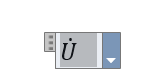 |
三、切换输入模式与渲染引擎
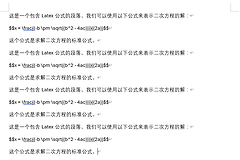
有时候无法转换是因为word默认处于“线性格式”而非“LaTeX”输入状态。
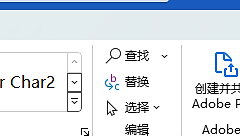
切换模式:在公式编辑工具栏中,确认左侧的模式已由“UnicodeMath”切换为“LaTeX”。
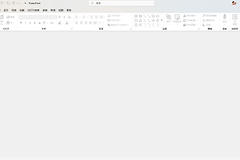
触发转换:按下Ctrl + =进入公式编辑,输入代码后按下 Enter 或点击工具栏的“转换为专业格式”。
第三方增强:如果你的学术排版对LaTeX兼容性有硬性需求,建议在windows上安装MathType等加载项工具。这些工具能够打通word与标准LaTeX语法之间的壁垒,支持绝大多数在原生编辑器中报错的复杂指令。